
平台工单任务设置教程
适用于总部及门店授权系统管理员 PC 端操作
1. 登录后台
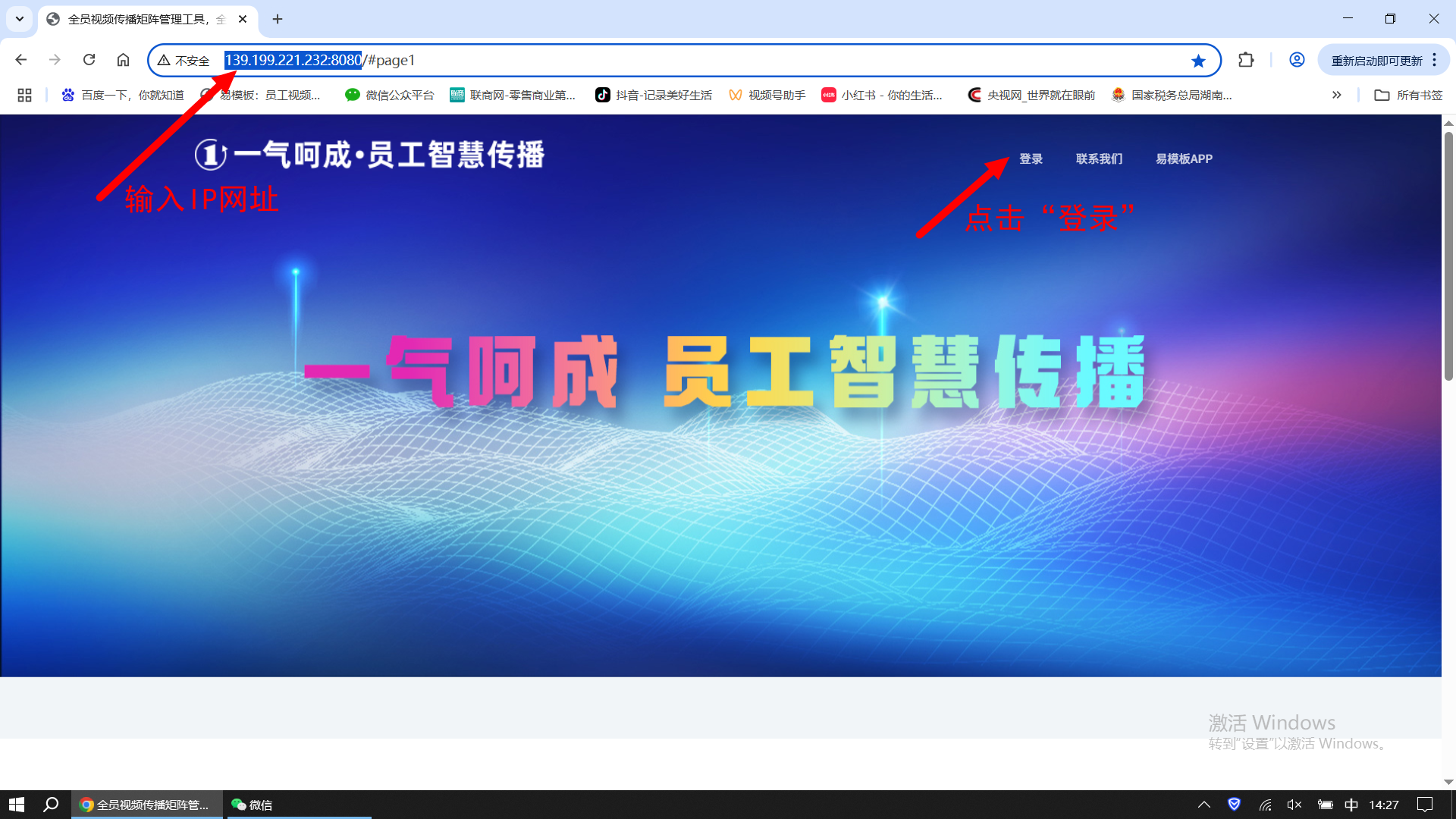
- 浏览器(推荐 谷歌)上方输入网址:
http://34.96.244.248:8080 - 点击官网首页上方"登录"
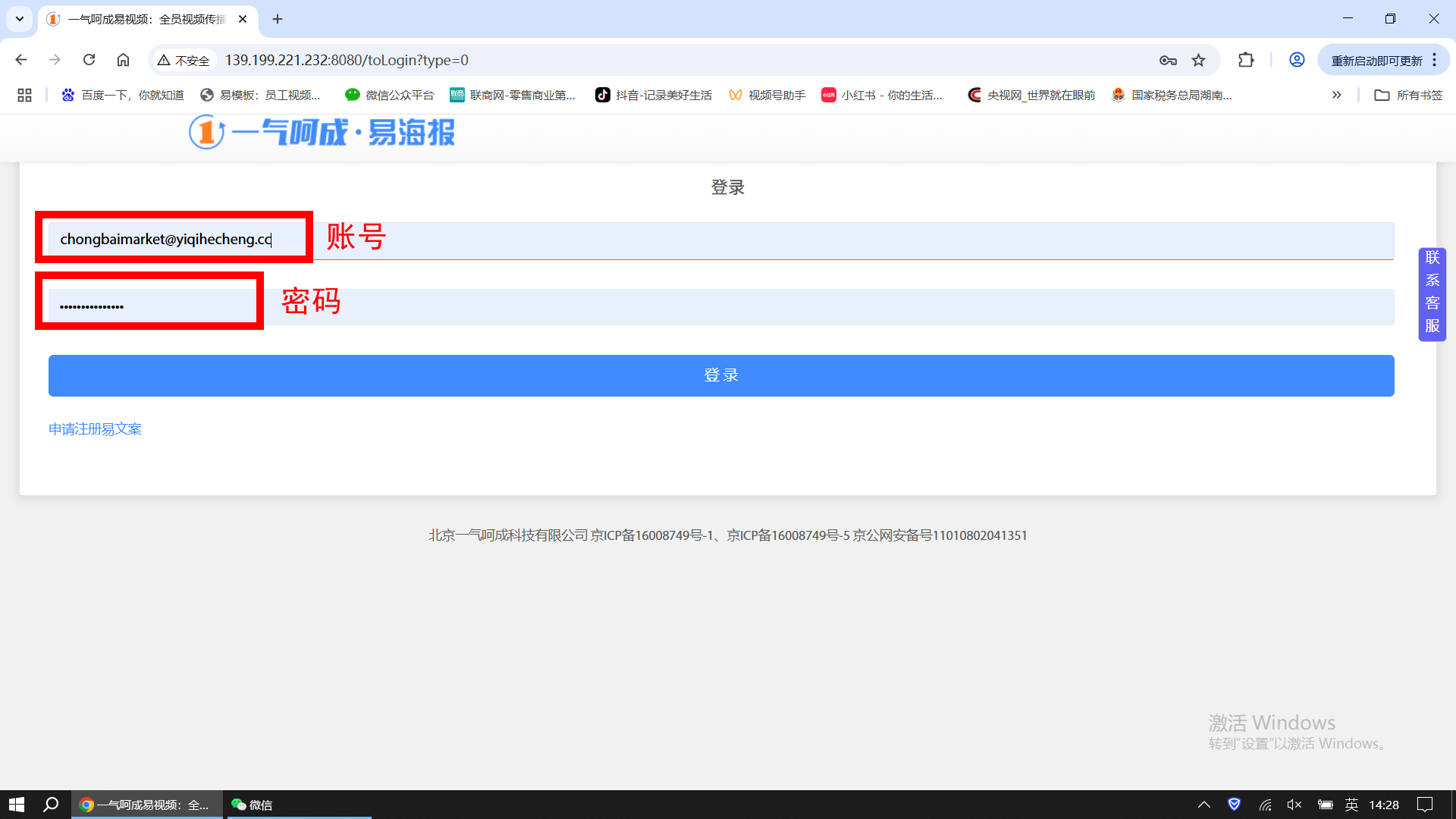
- 分别输入账号和密码(由客服提供)
- 为提高效率,建议将登录网址保存为浏览器标签,账号密码由浏览器记住
2. 创建任务
A. 视频号模式
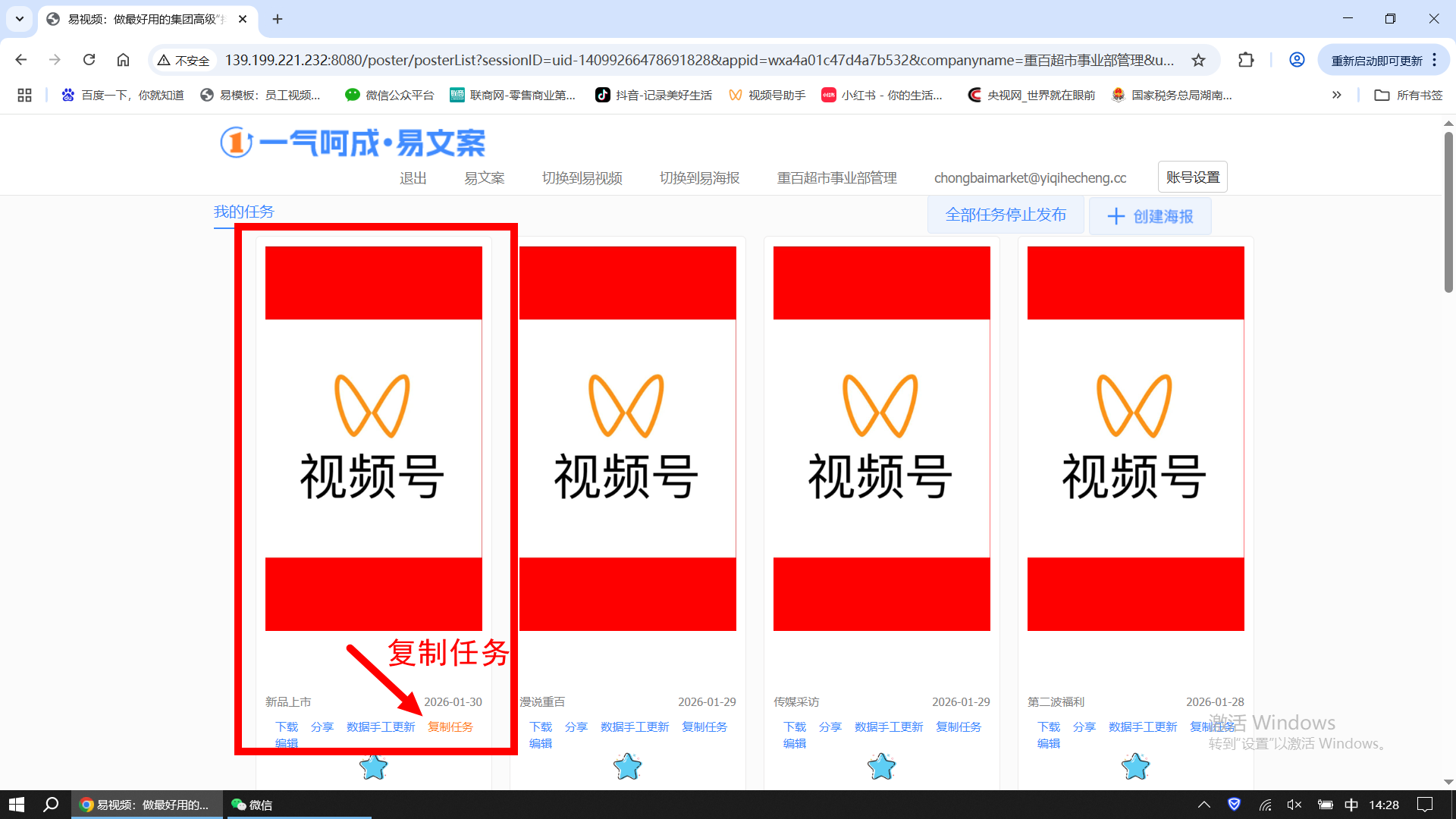
- 点击任意带有"视频号"字样缩略图下方的"复制任务"
- 复制成功后,点击该任务缩略图或下方的"编辑"
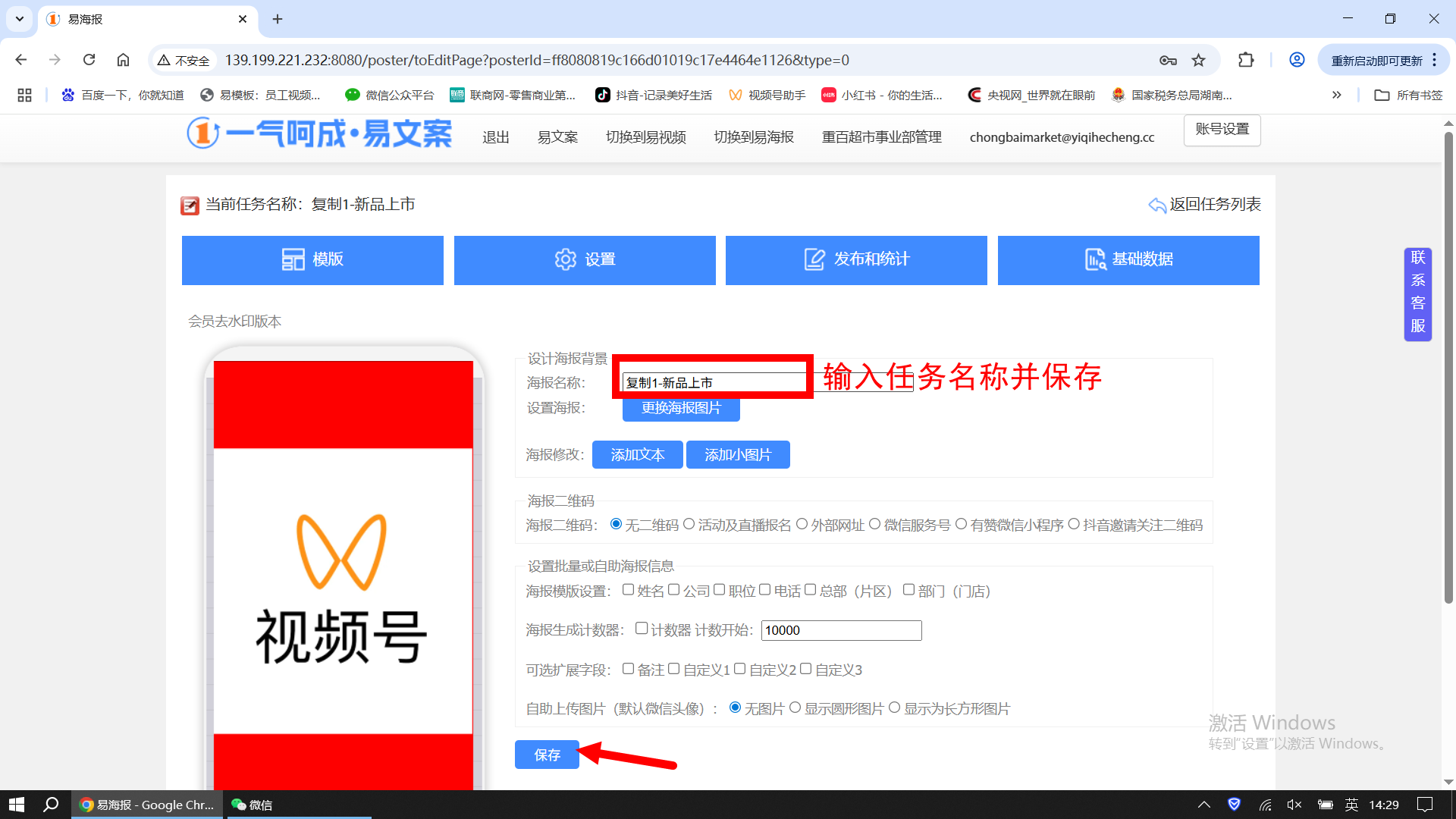
- 进入编辑界面,设置工单任务名称
- 因服务号模板消息通知标题有字数限制,任务名称尽可能精简
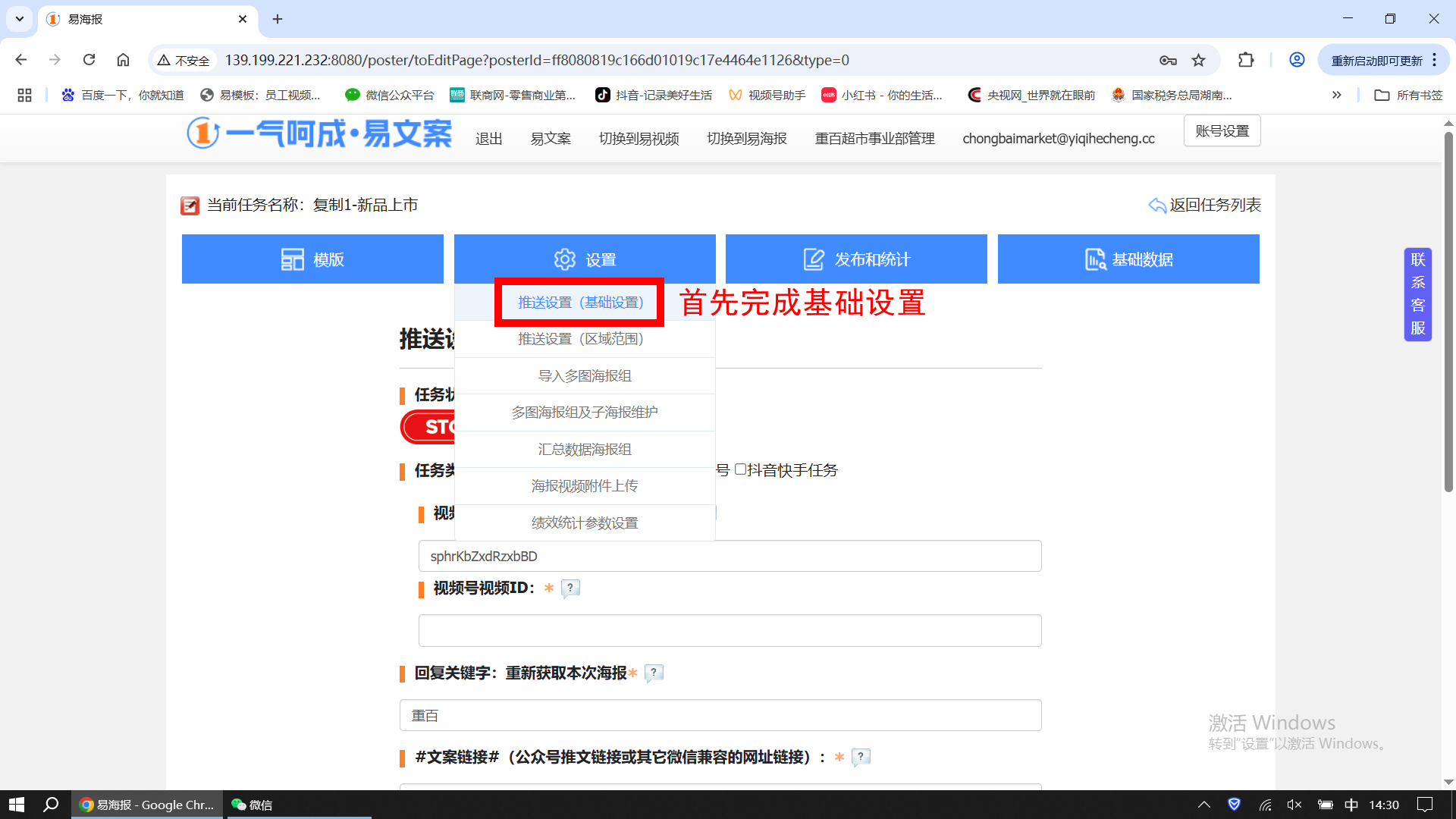
- 点击"设置"菜单栏里的"基础设置"
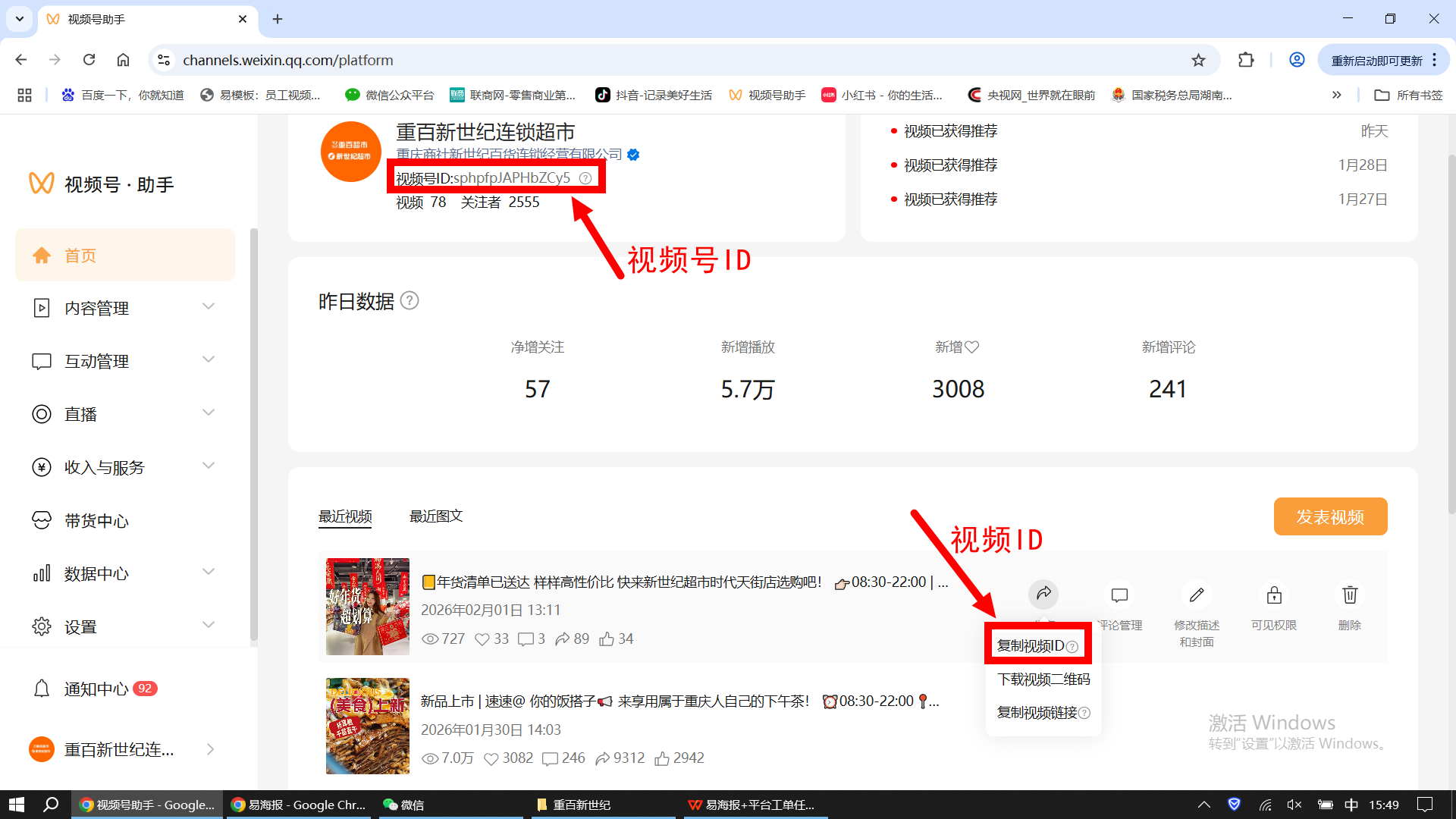
- 视频号管理员在电脑端通过"视频号助手"进入管理后台
- 分别获取视频号 ID(长期固定)和单条作品的视频 ID(每次不同)
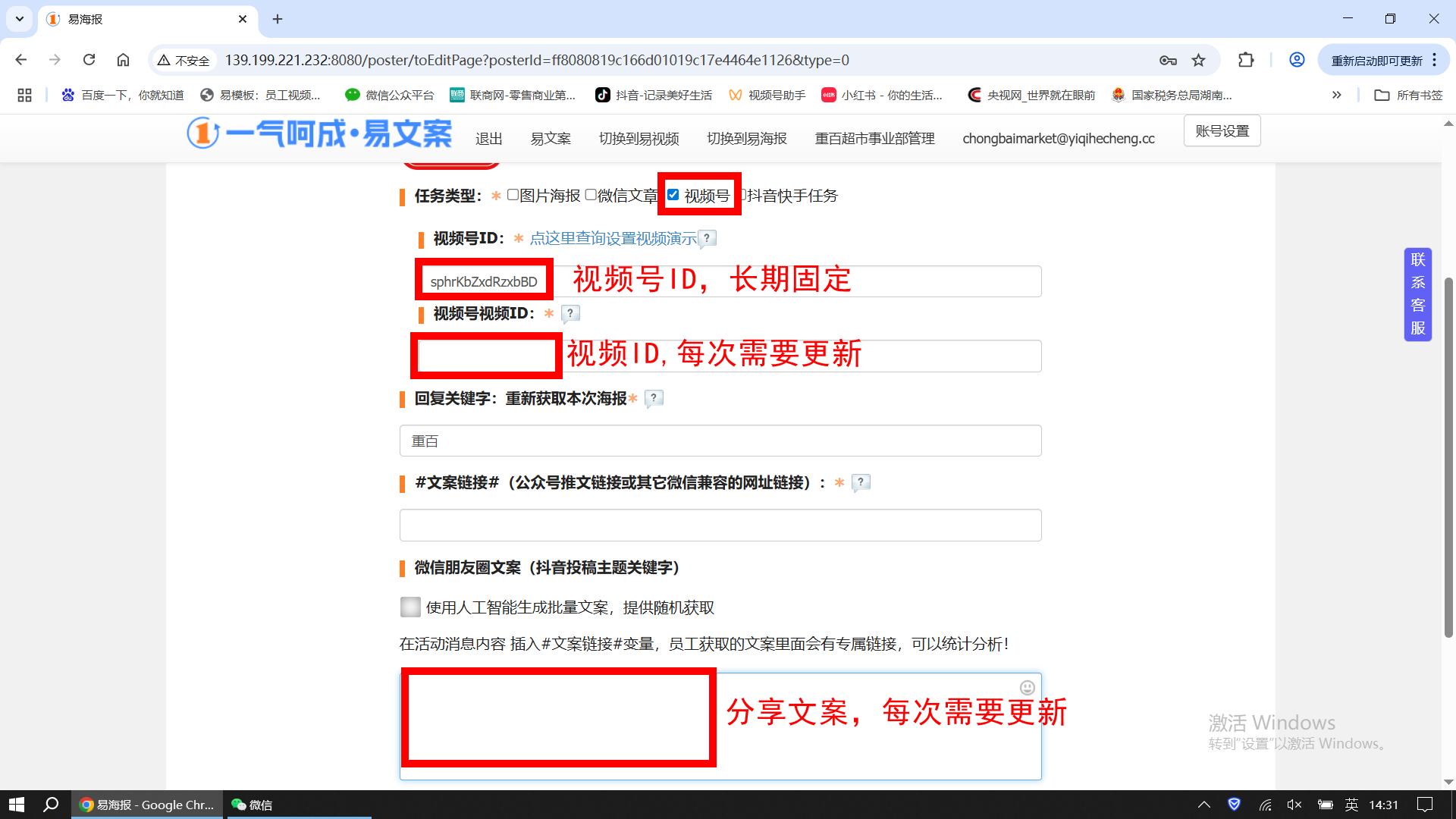
- 确认是否勾选"视频号"模式
- 分别将"视频号 ID"和"视频 ID"粘贴到对应输入框
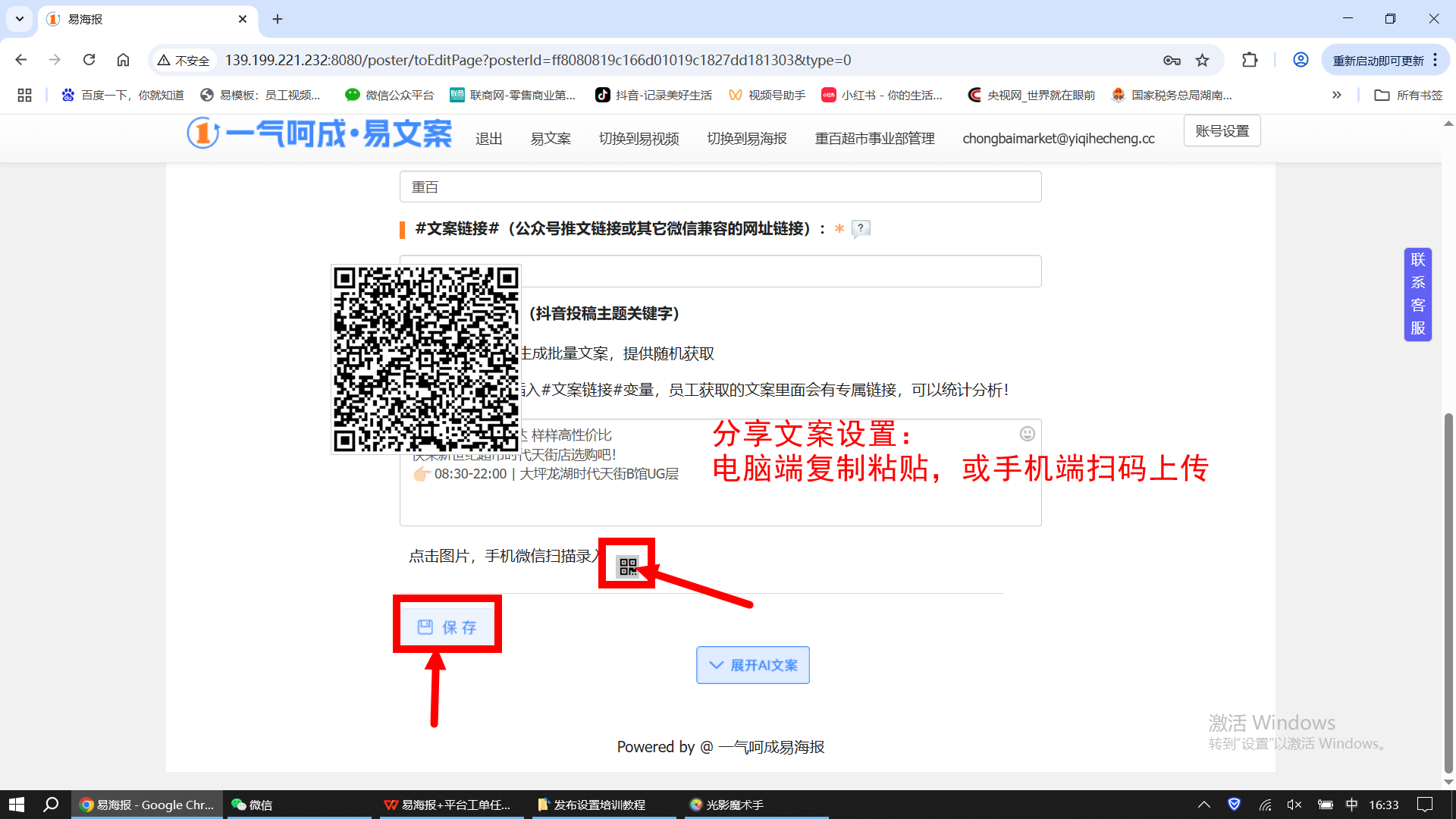
- 提前在手机端编辑好"分享文案"
- 通过手机端扫码上传,或电脑端(仅限苹果系统)复制粘贴
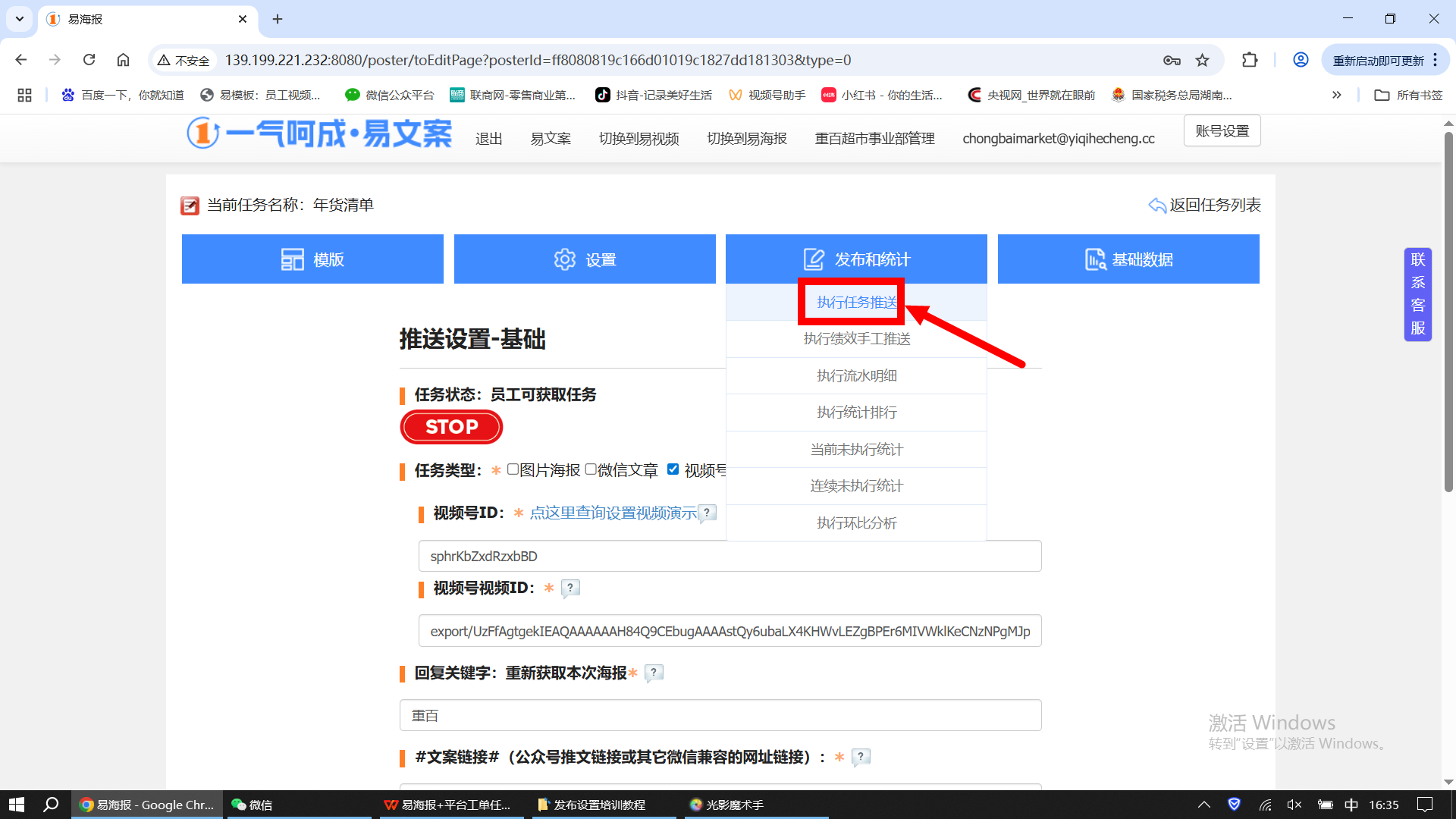
- 点击"发布和统计"菜单栏里的子菜单"执行任务推送"
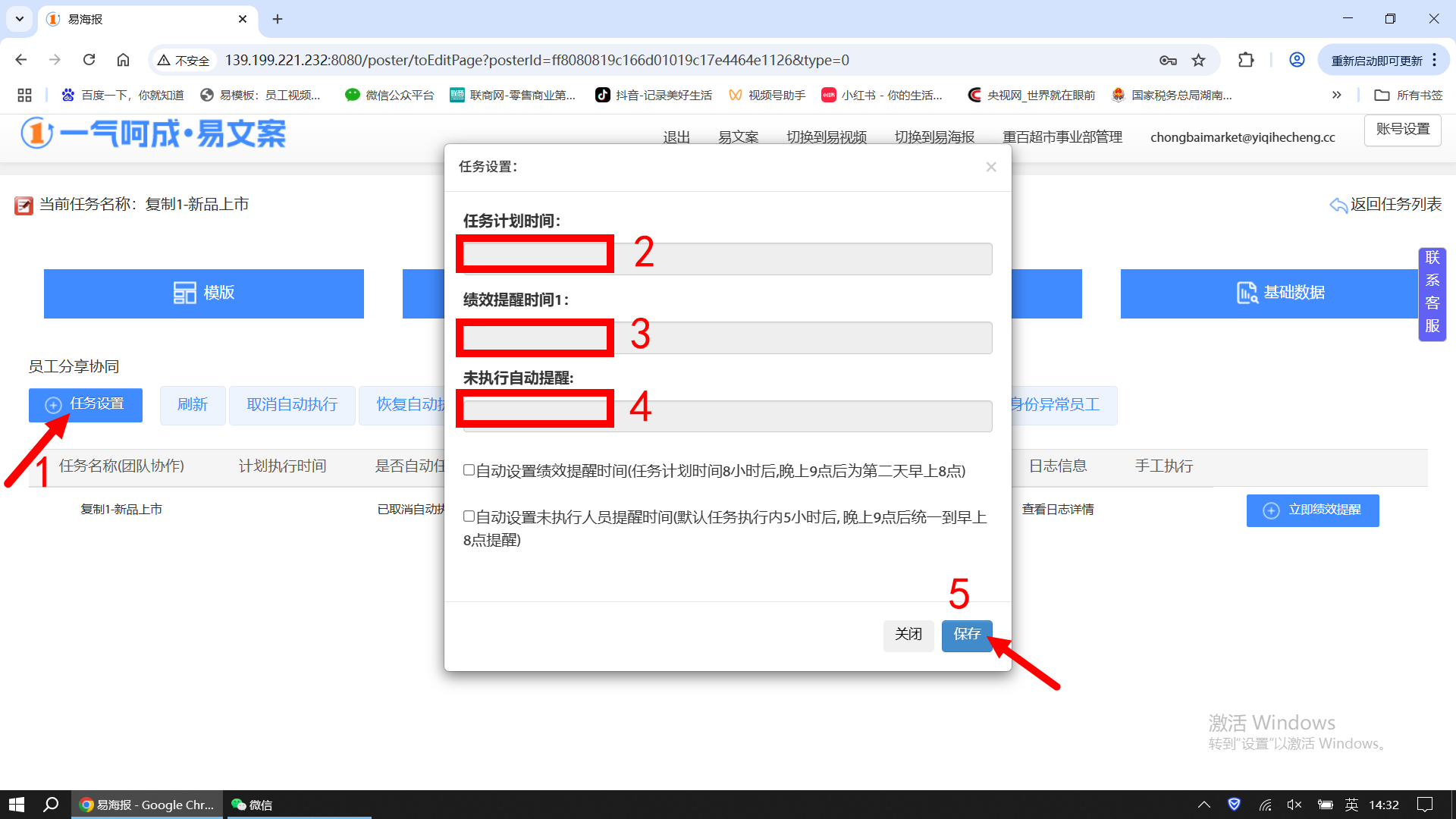
- 点击"任务设置"按钮进入拟定时间设置界面
- 依次设置好"计划时间"、"绩效反馈"、"未执行提醒"时间后保存
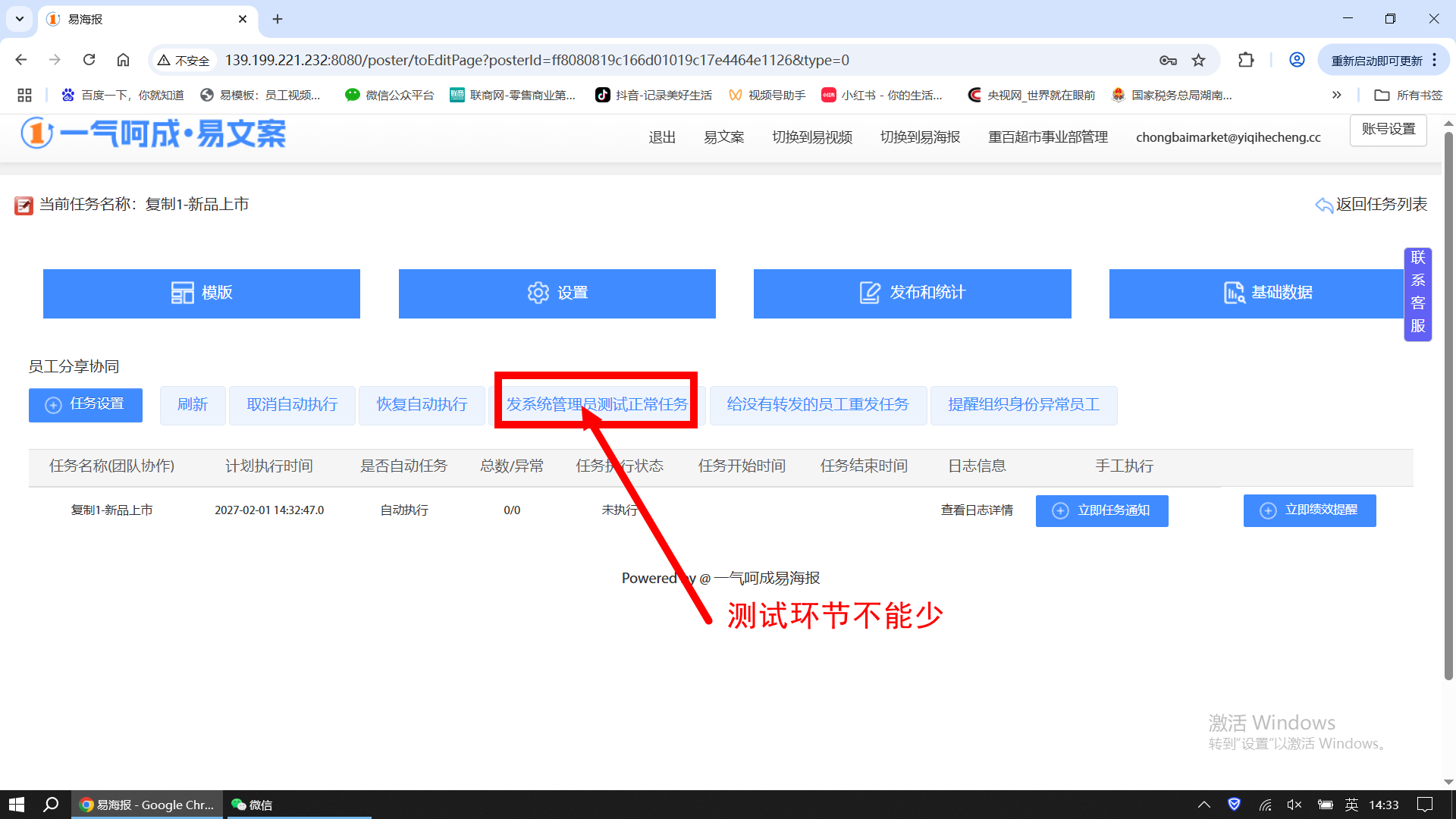
- 点击"发系统管理员测试"按钮
- 系统管理员在手机端接收测试通知,全流程执行、检查各要素是否正确,有异常逐一排查
B. 公众号模式(含小红书等正常链接)
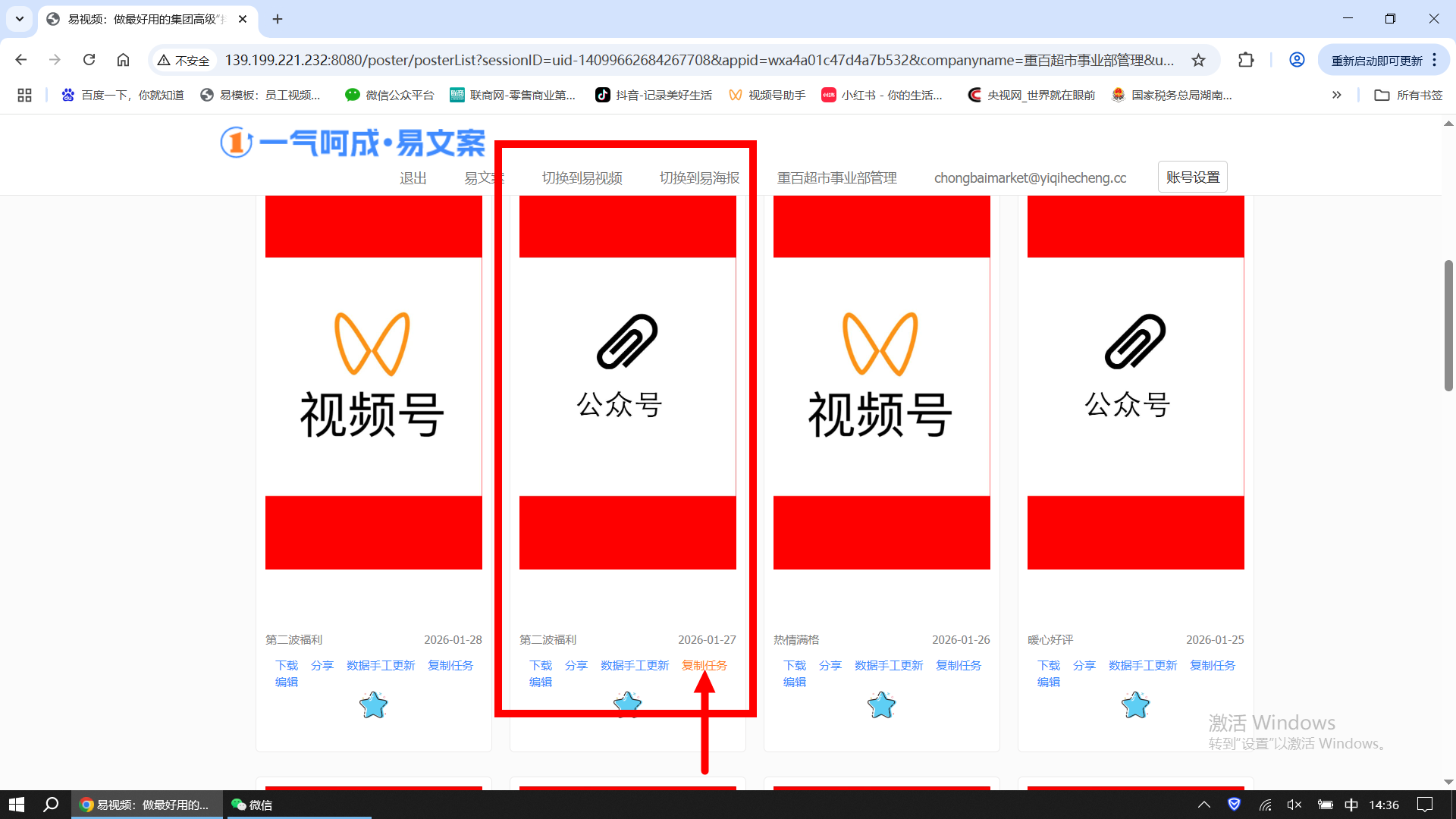
- 点击任意带有"公众号"字样缩略图下方的"复制任务"
- 复制成功后点击该任务缩略图或下方的"编辑"
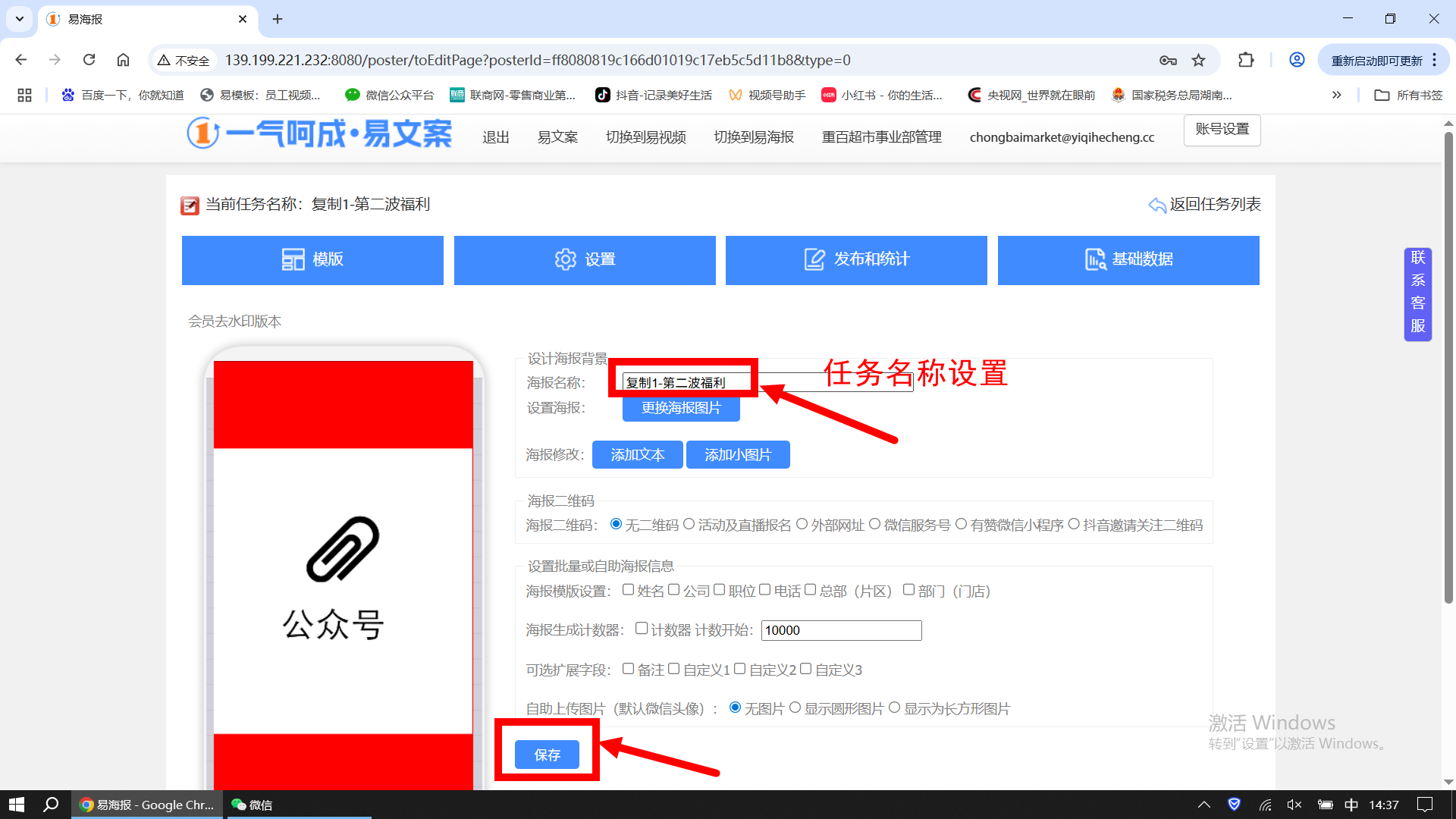
- 进入编辑界面,设置工单任务名称
- 任务名称因服务号模板消息通知标题字数限制需精简
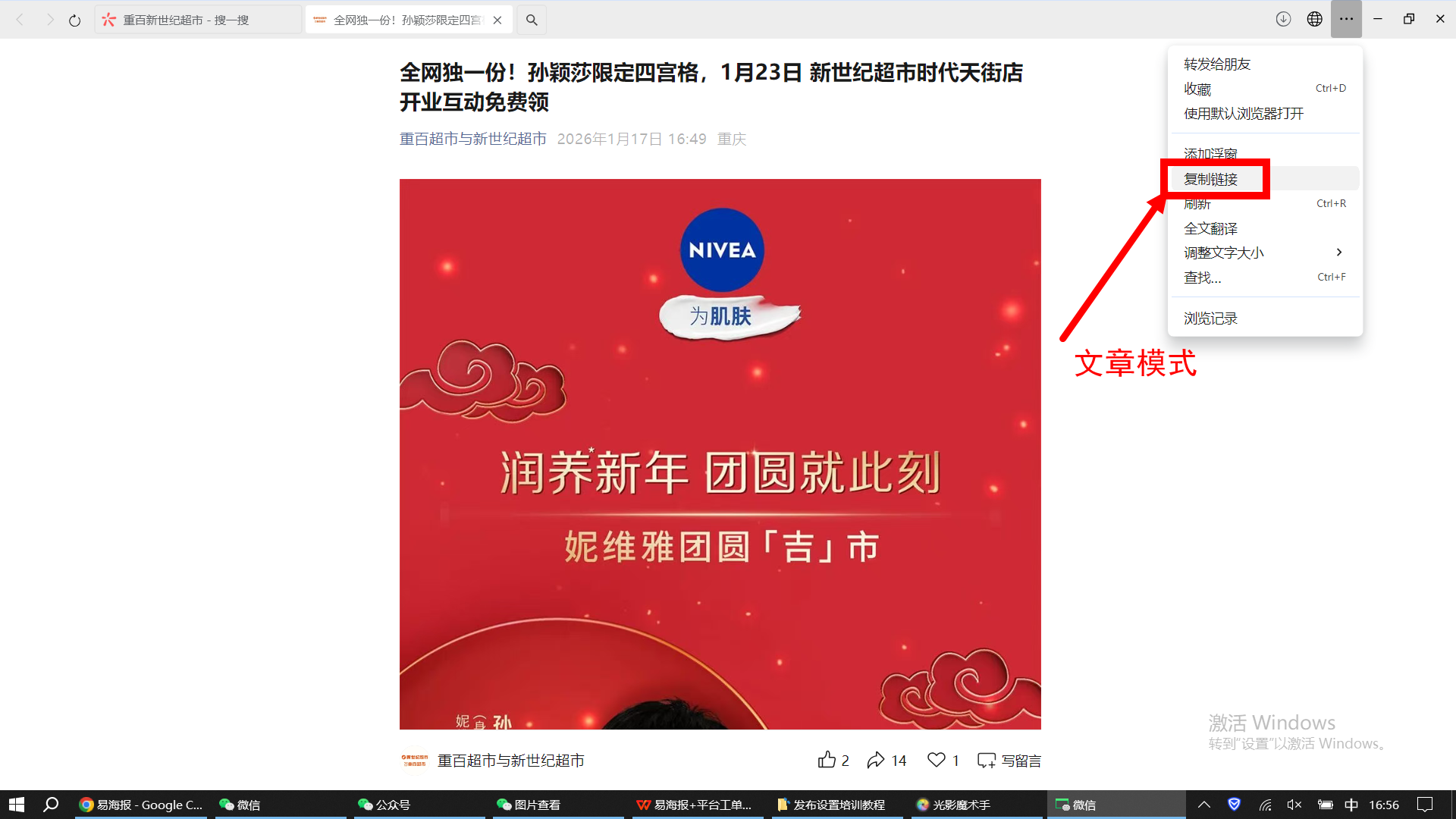
- 获取公众号推文的链接(文章模式)
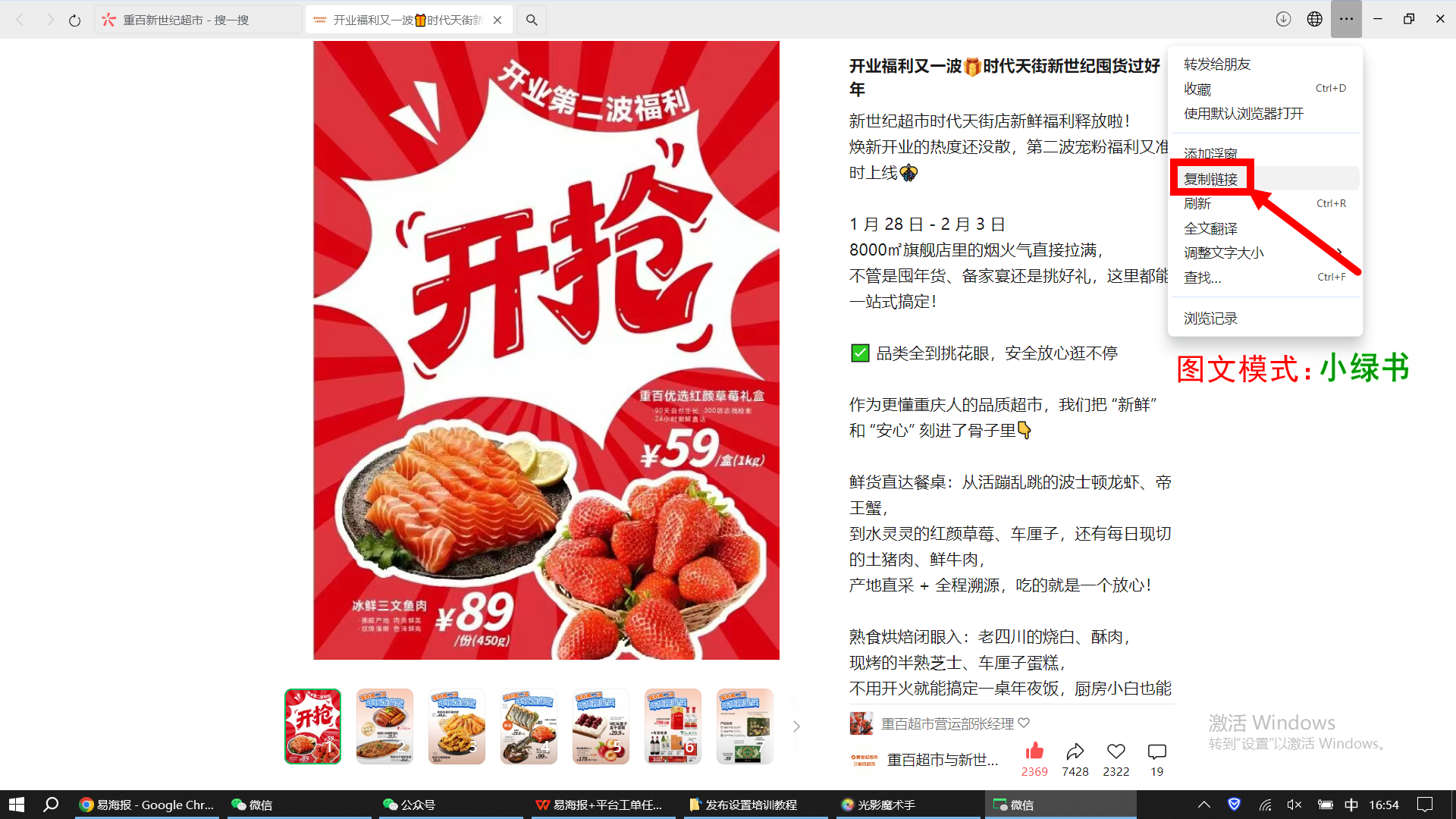
- 获取公众号推文的链接(贴图模式)
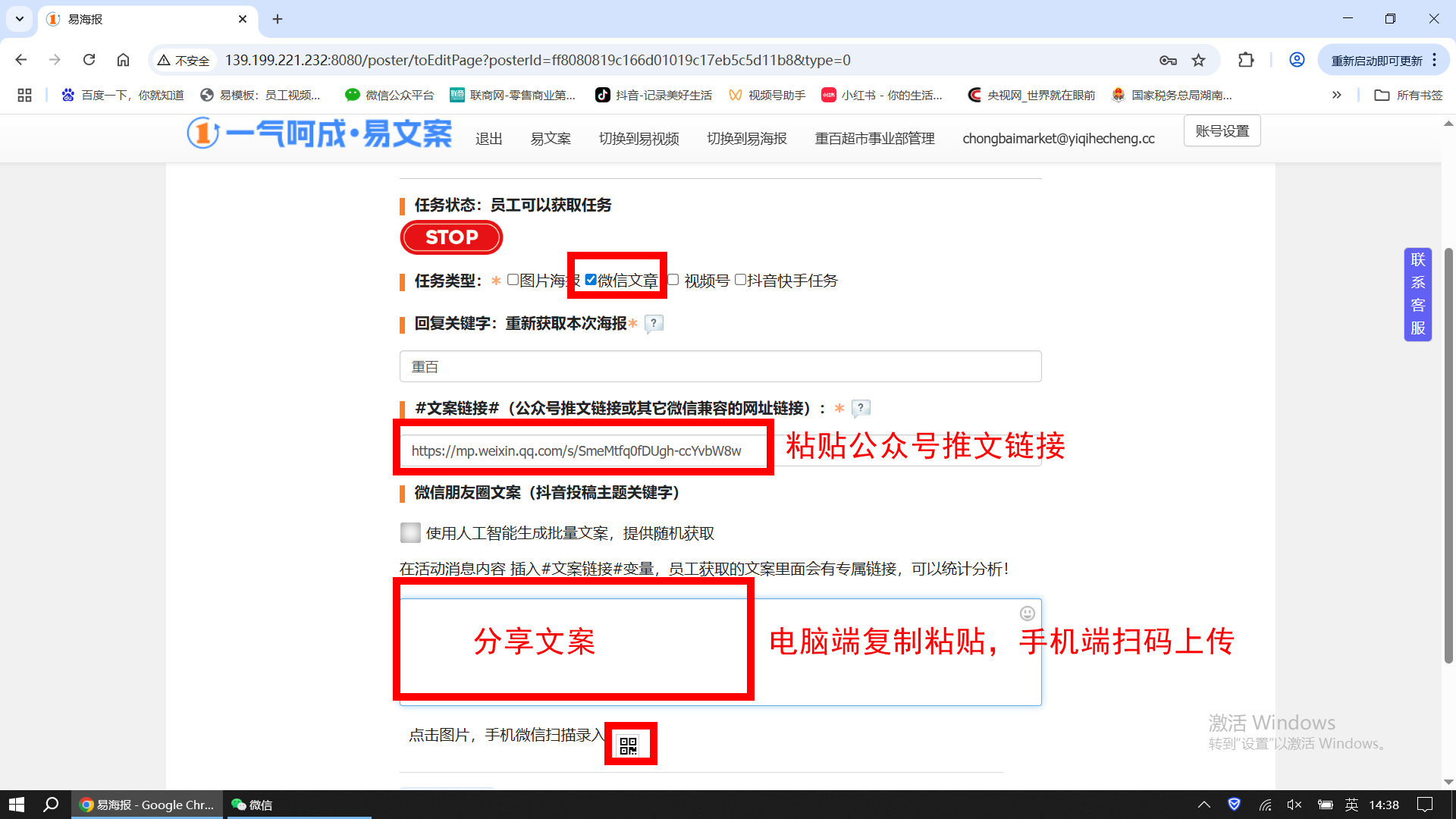
- 确认勾选"微信文章"模式,复制粘贴"推文链接"
- 提前在手机端编辑好"分享文案",通过扫码上传或电脑端粘贴
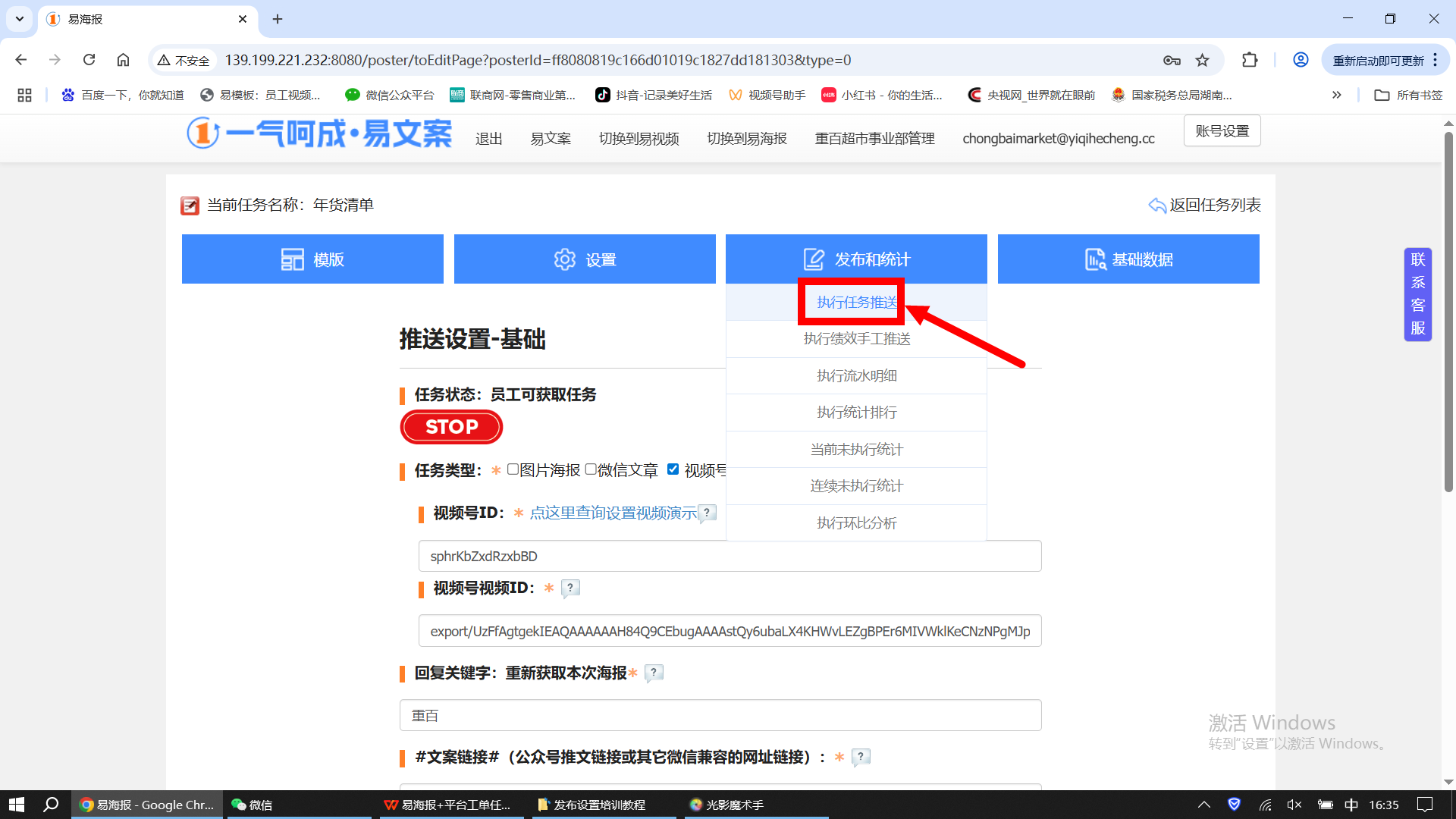
- 点击"发布和统计"菜单栏里的子菜单"执行任务推送"
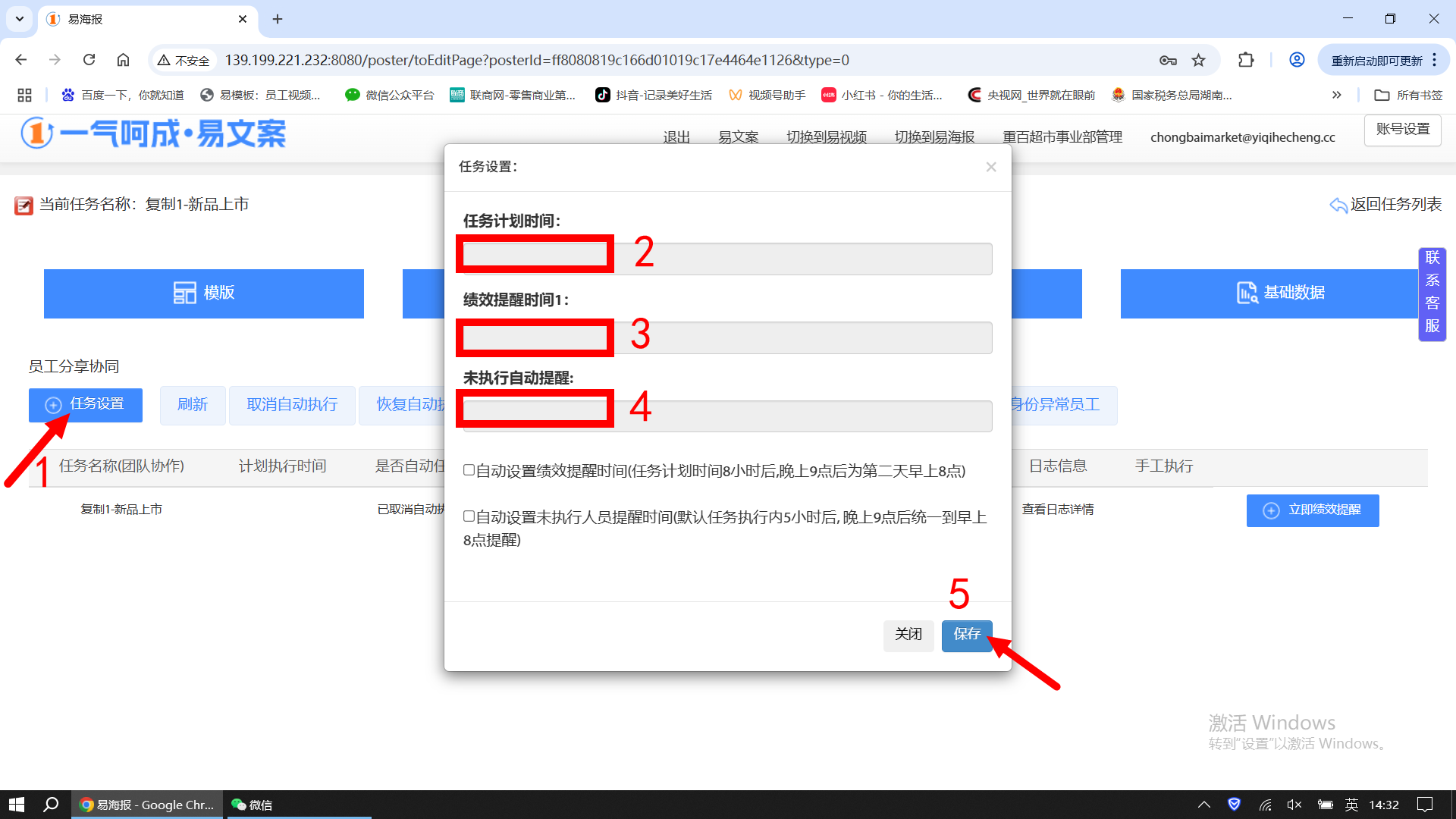
- 点击"任务设置"按钮进入拟定时间设置界面
- 依次设置好"计划时间"、"绩效反馈"、"未执行提醒"时间后保存
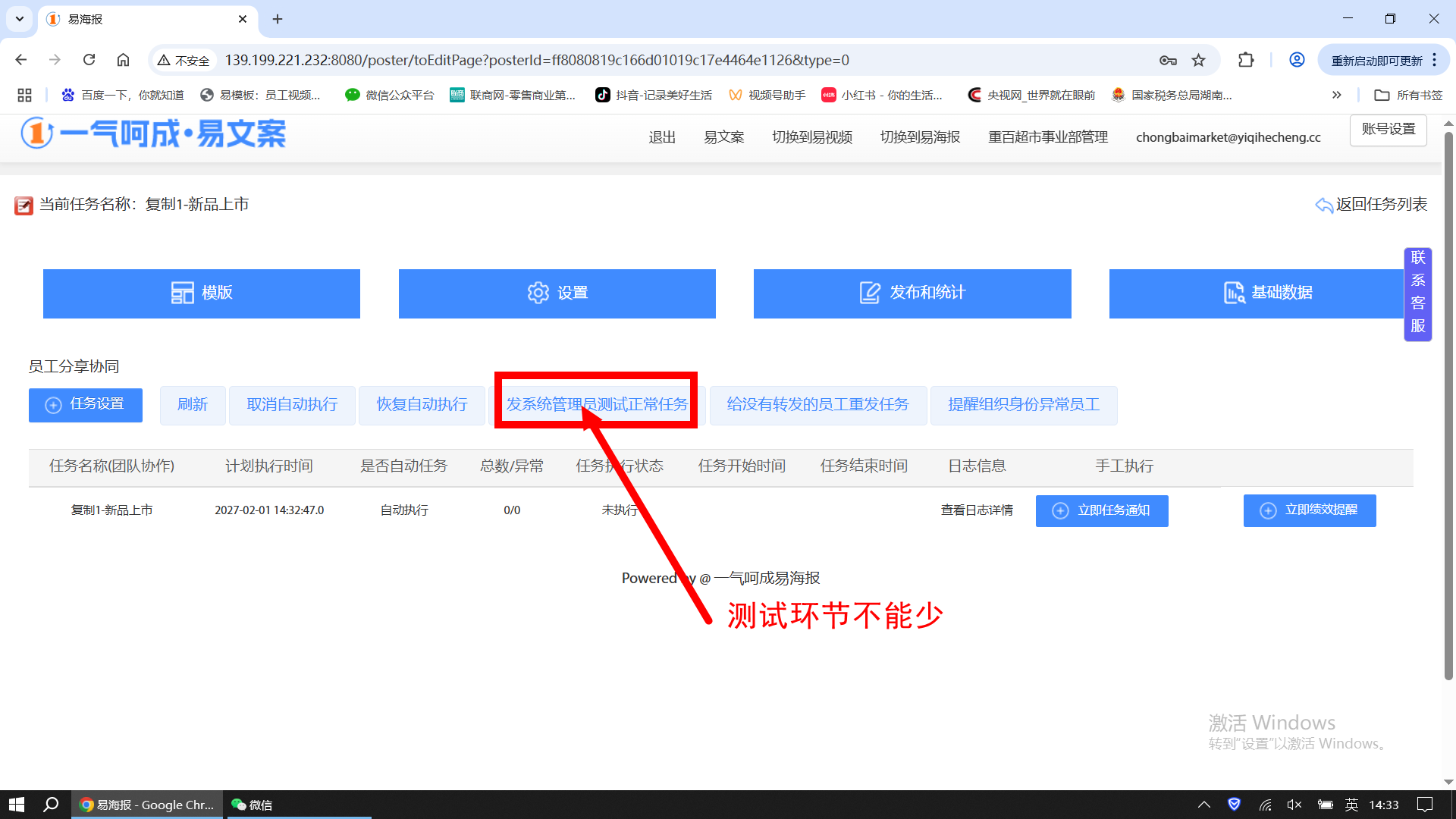
- 点击"发系统管理员测试"按钮
- 系统管理员在手机端接收测试通知,全流程执行,检查各要素是否正常
C. 海报模式(单图 / 多图)
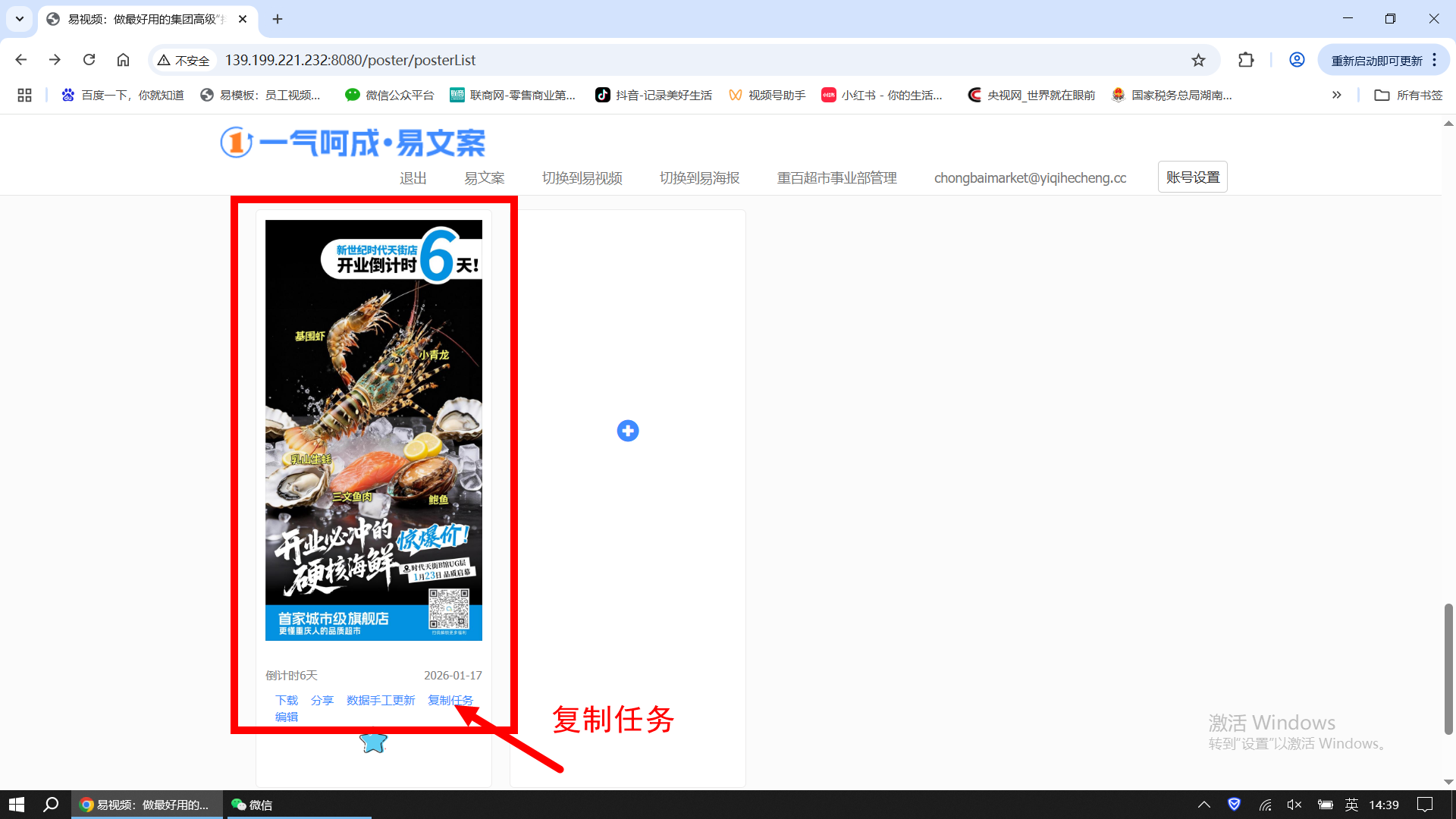
- 点击任意"海报"缩略图下方的"复制任务"
- 复制成功后点击该任务缩略图或下方的"编辑"
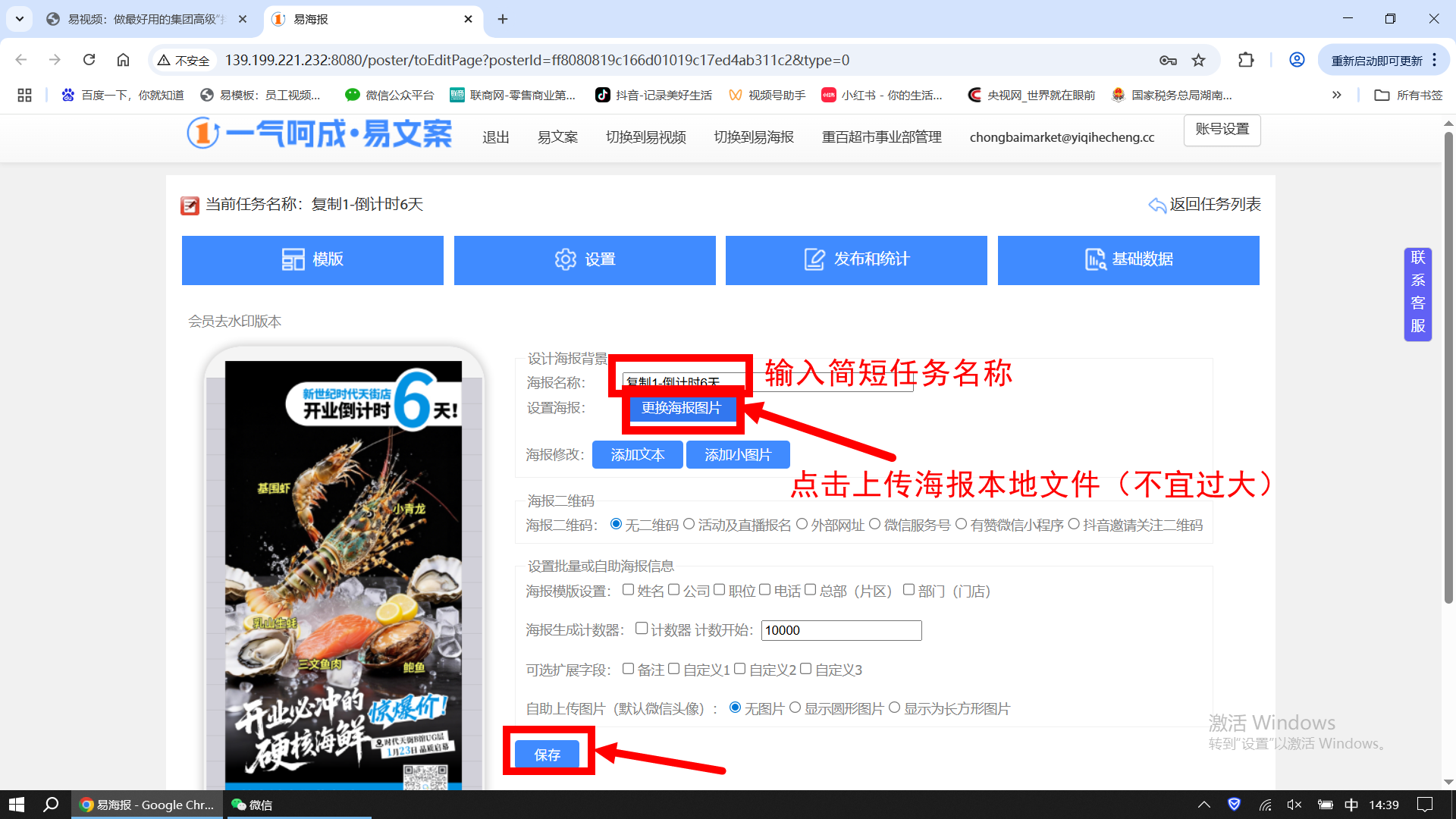
- 进入编辑界面,设置工单任务名称,尽可能精简
- 点击"更换海报图片",上传海报文件,左边缩略图更新后点击"保存"
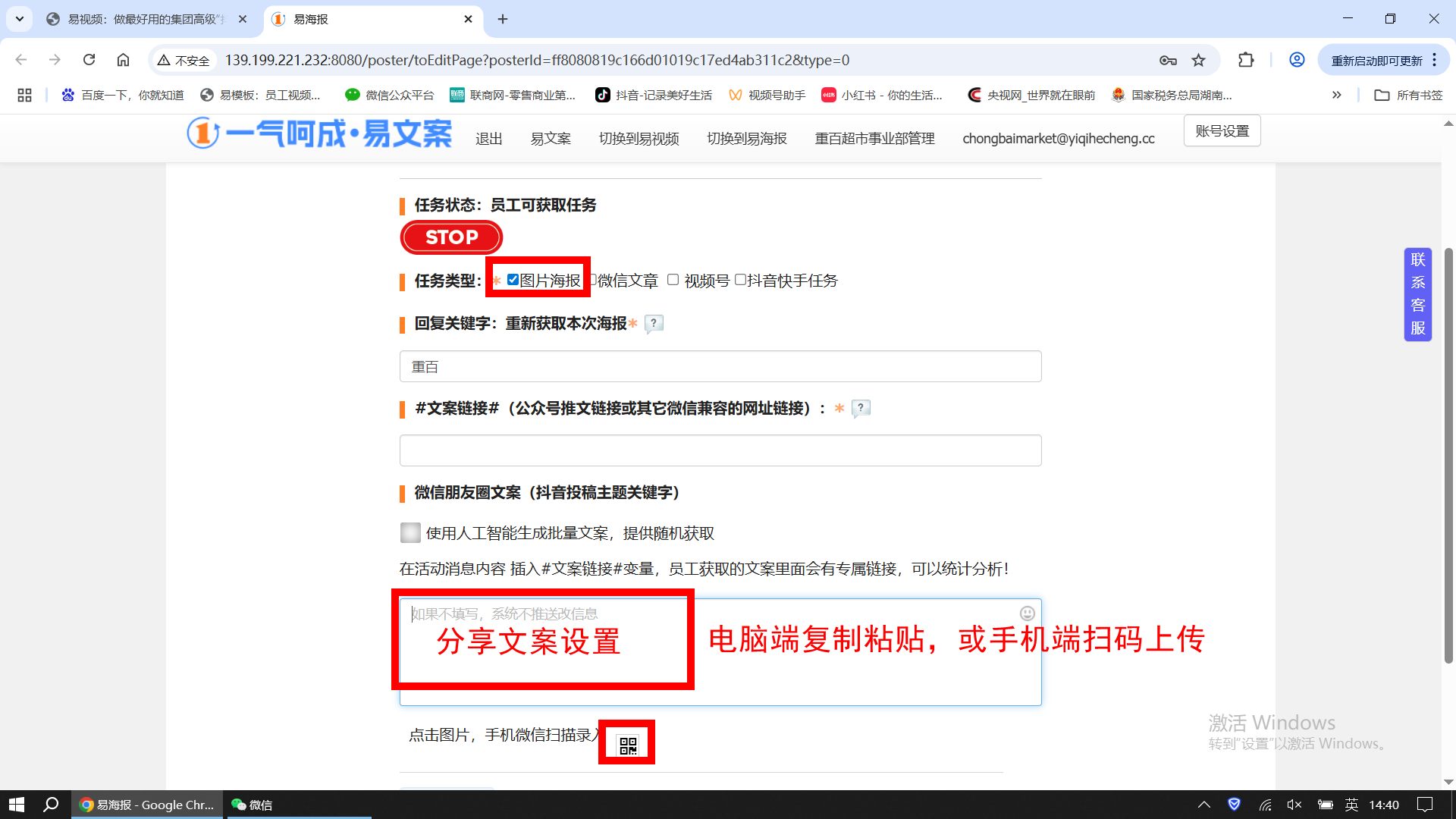
- 确认勾选"海报"模式
- 提前在手机端编辑好"分享文案",通过扫码上传或电脑端粘贴
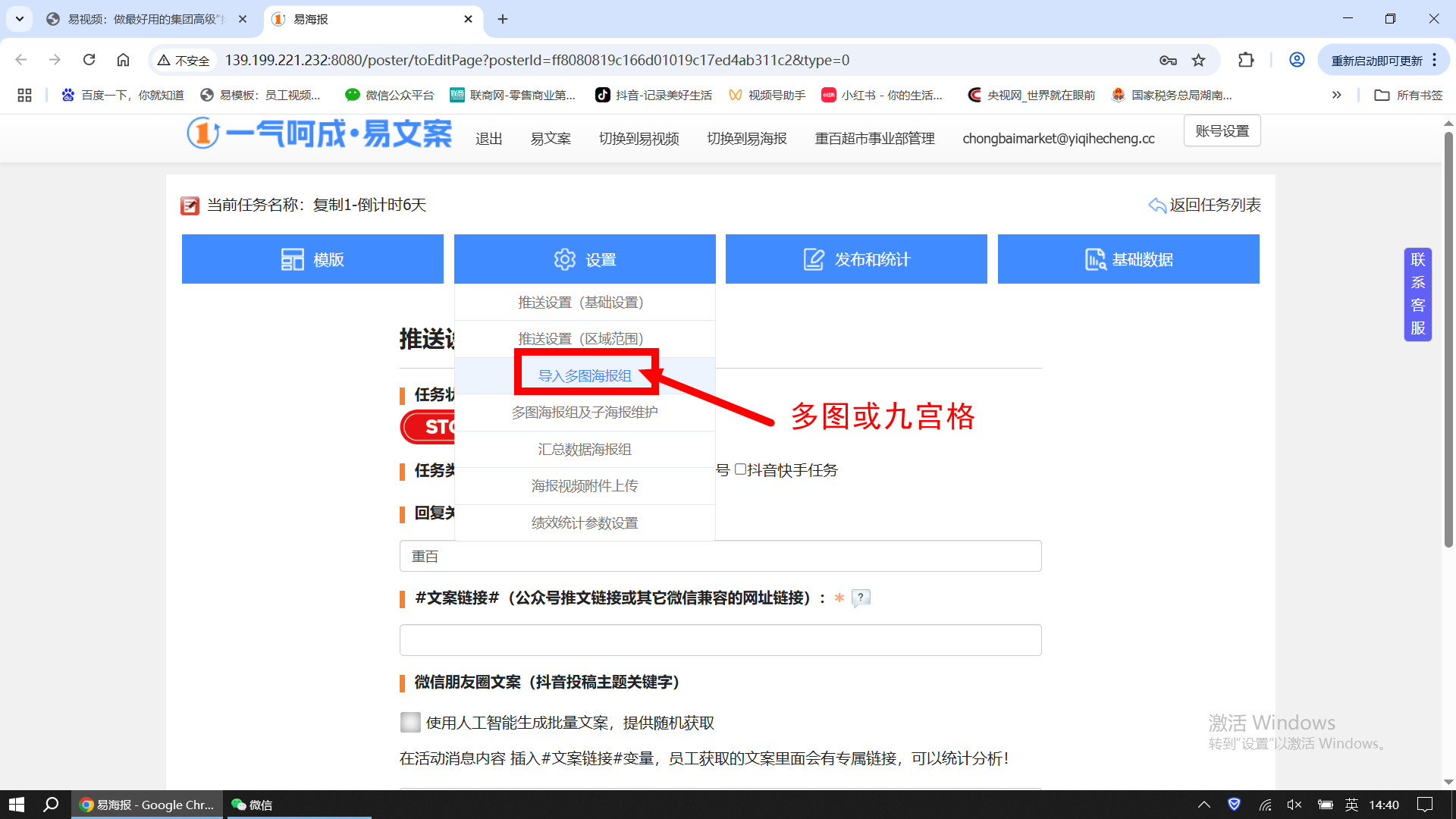
- 点击"设置"菜单栏里的子菜单"导入多图海报组"(多图场景)
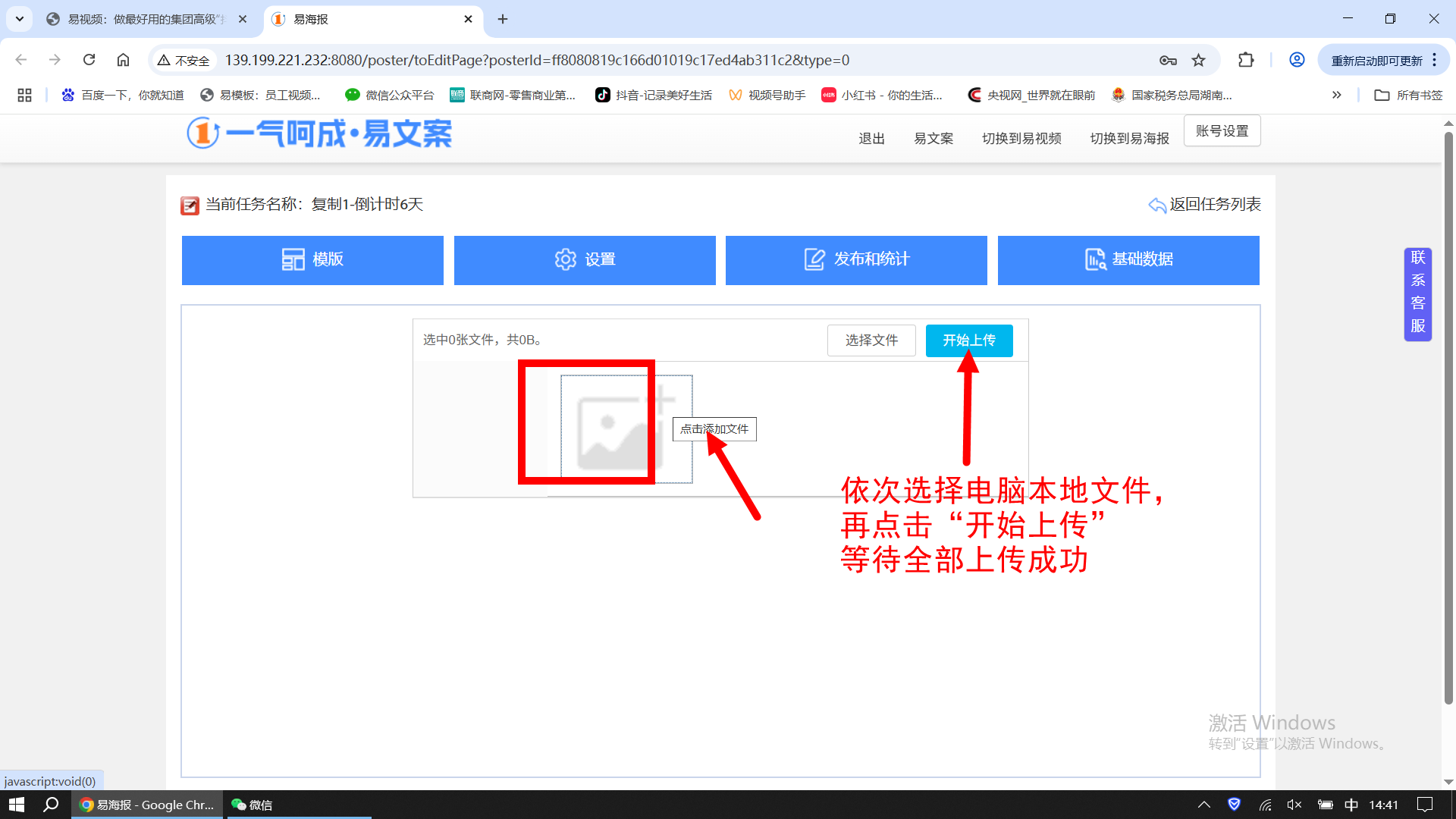
- 点击"添加文件"图标,依次选择电脑本地文件(平面海报)
- 点击"开始上传",需等待全部上传成功(界面有提示)
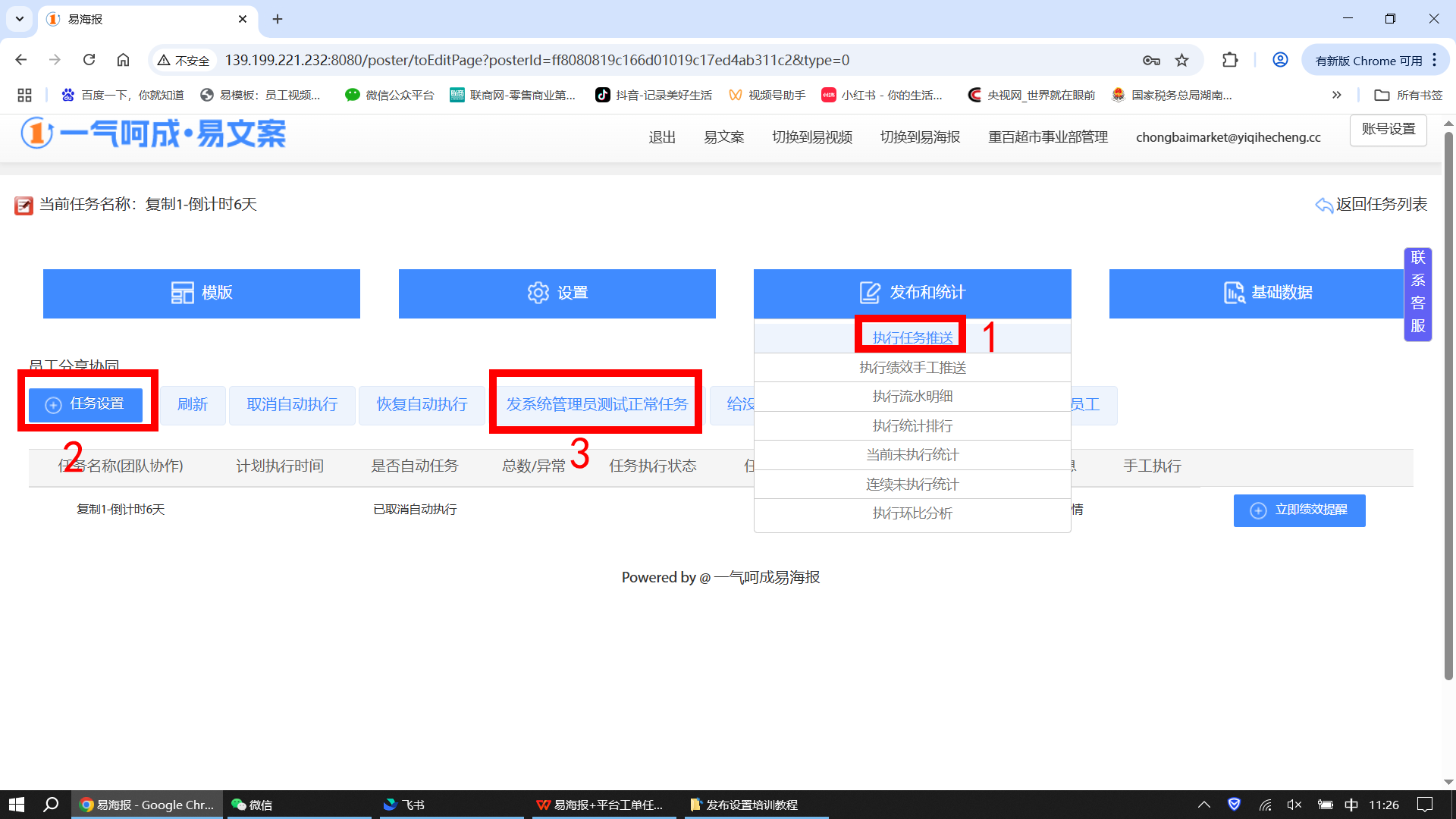
- 参照视频号模式设置"执行任务推送"相关细节
- 系统管理员检查各要素是否正常,异常逐一排查
D. 区域设置(分片区、门店或身份标签推送)
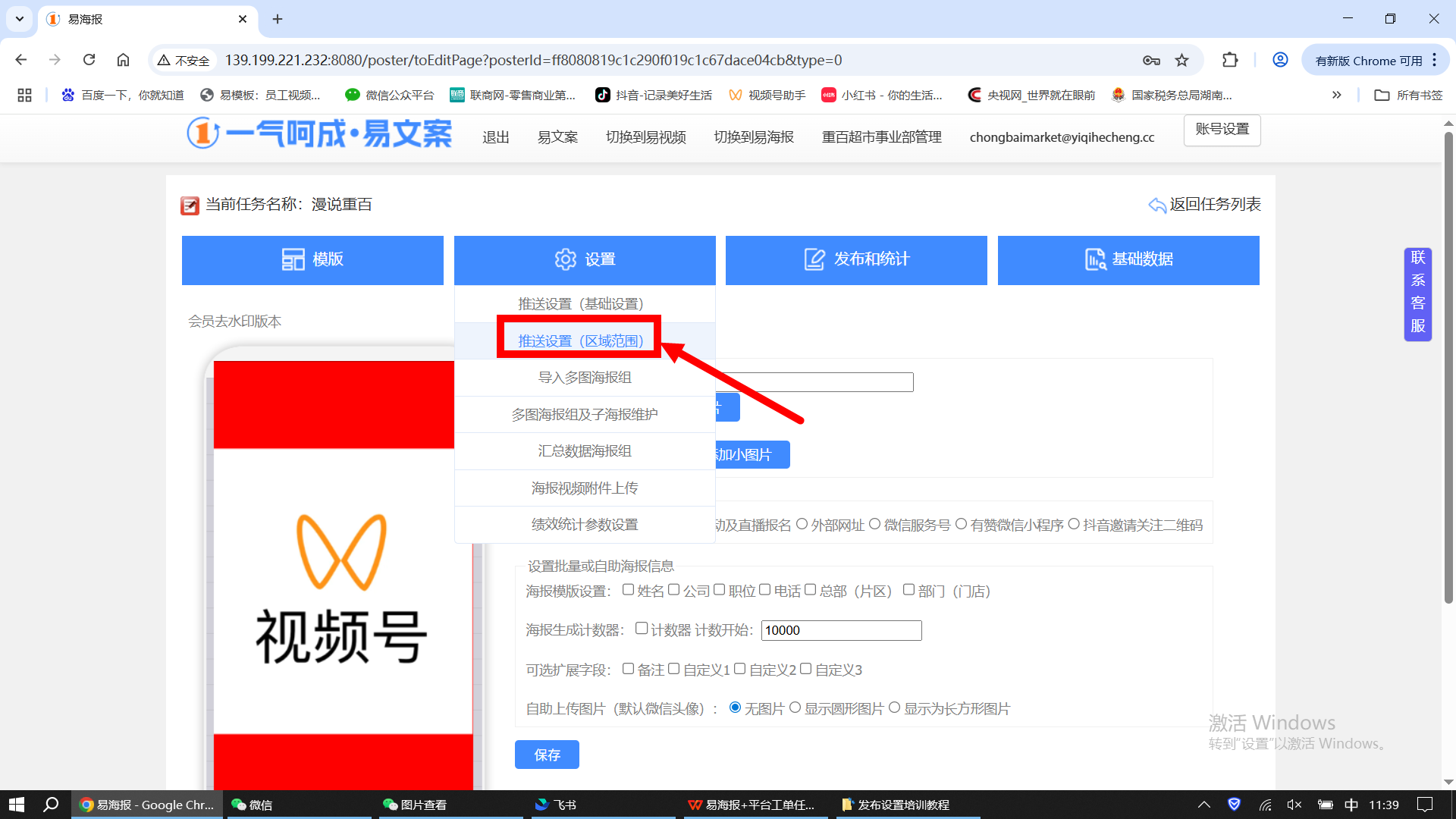
- 点击"设置"菜单栏里的"区域设置"
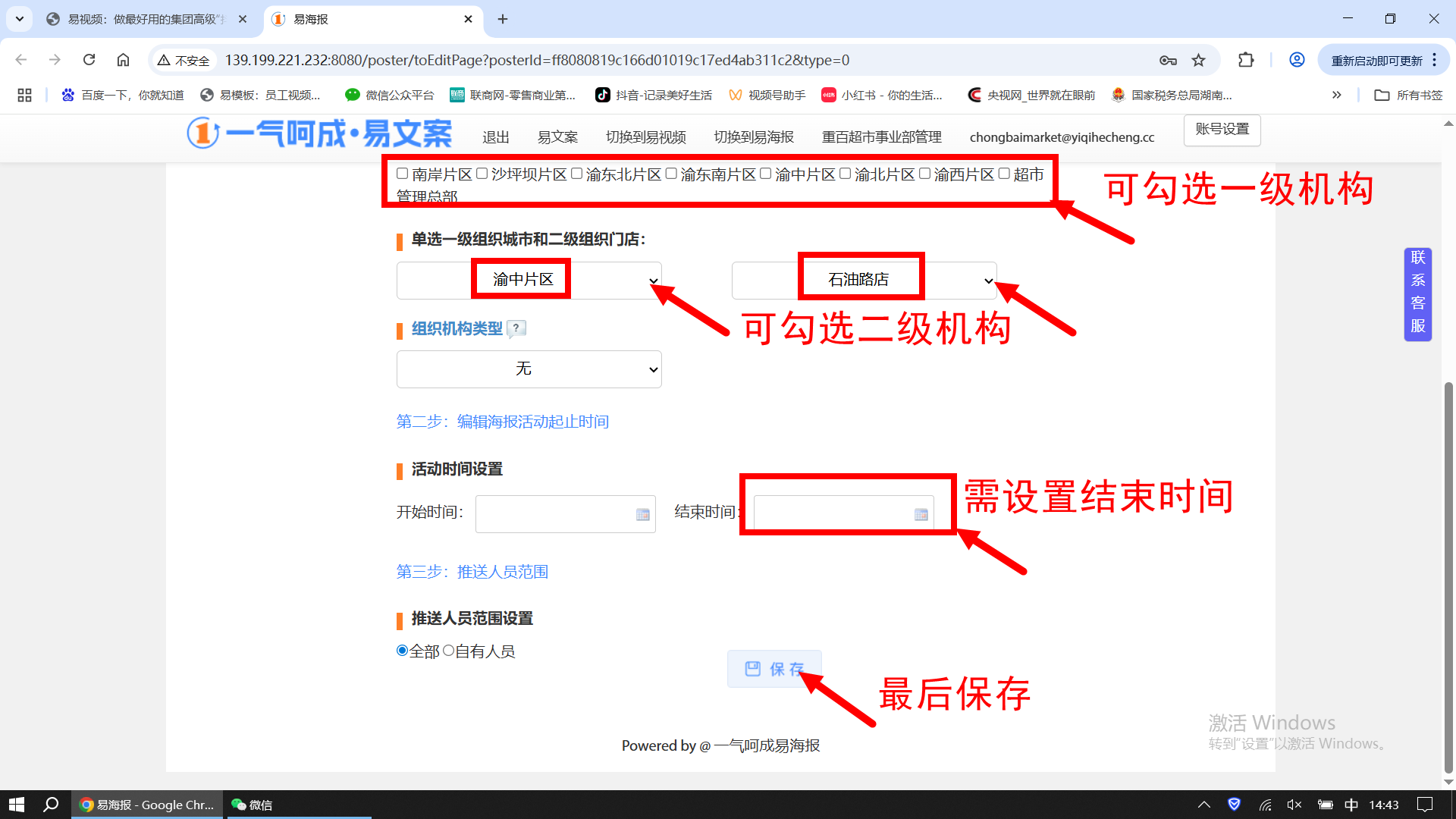
- 按图示,分别勾选目标推送机构或群体
E. 多层级穿透设置(适用多层级、多账号组织架构)
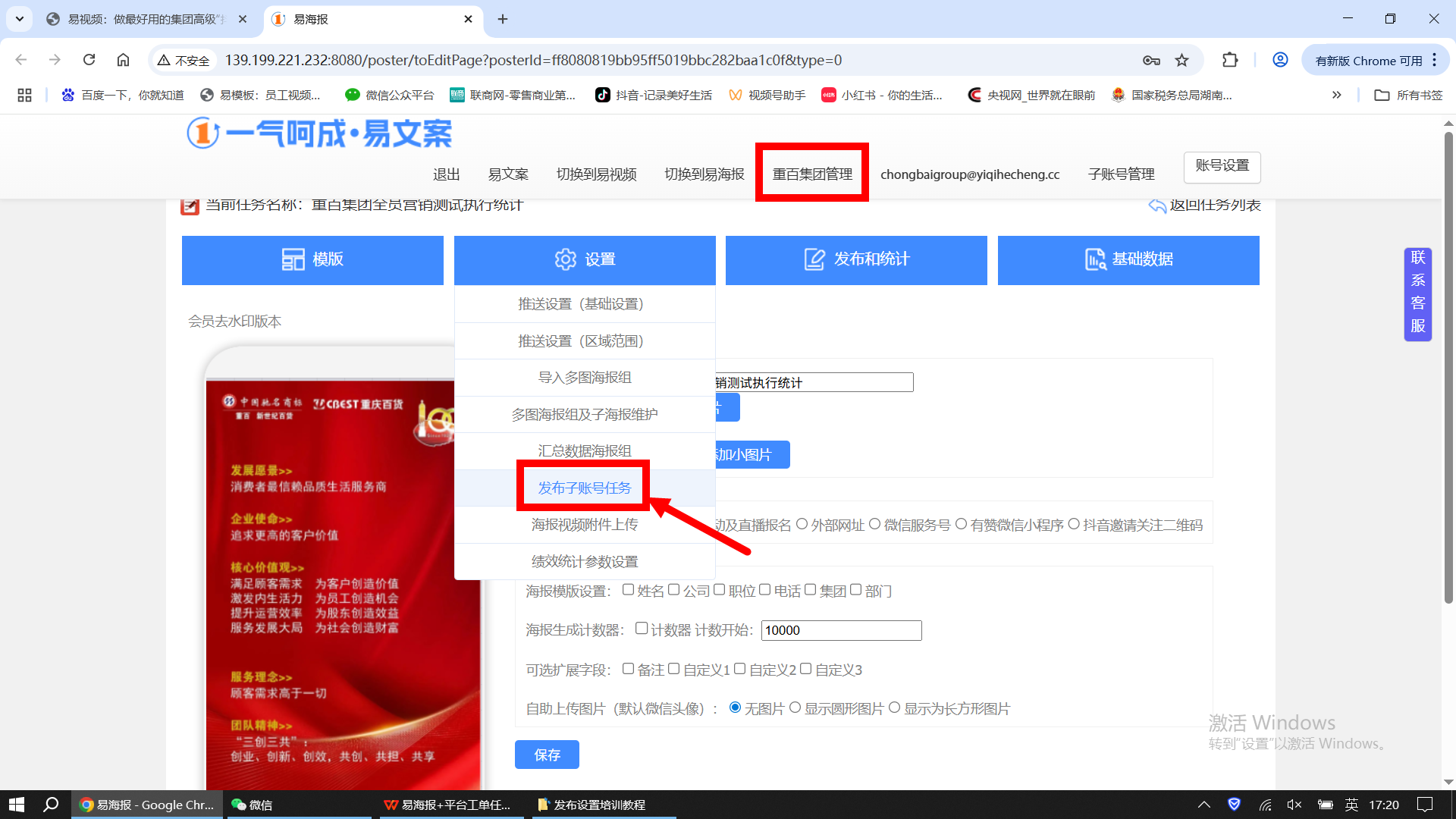
- 登录集团总部账号后台,完整创建工单任务(以上三种模式)
- 点击"设置"菜单栏里独有的"发布子账号任务"
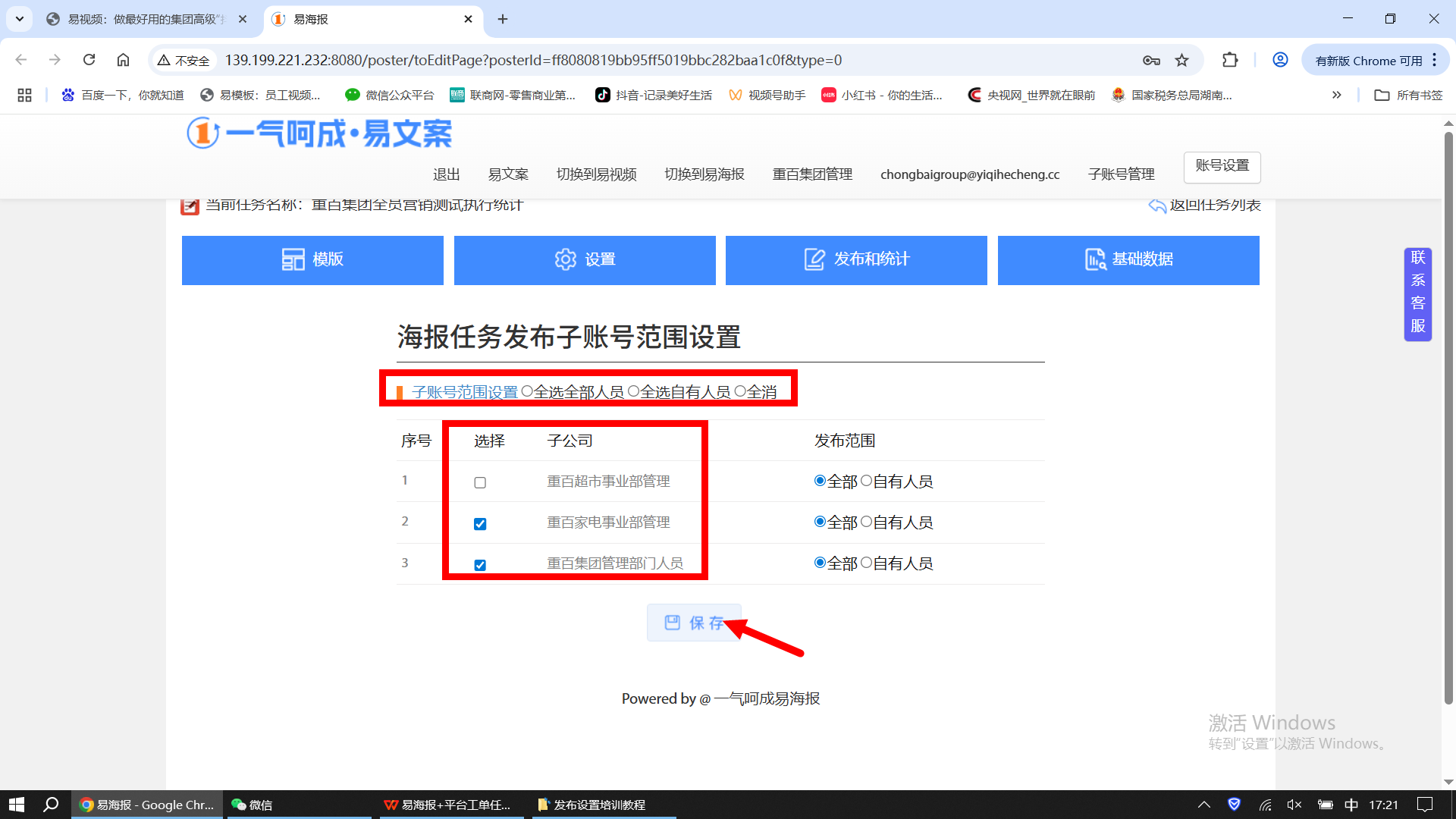
- 按图示,分别勾选目标推送范围(子账号)并保存
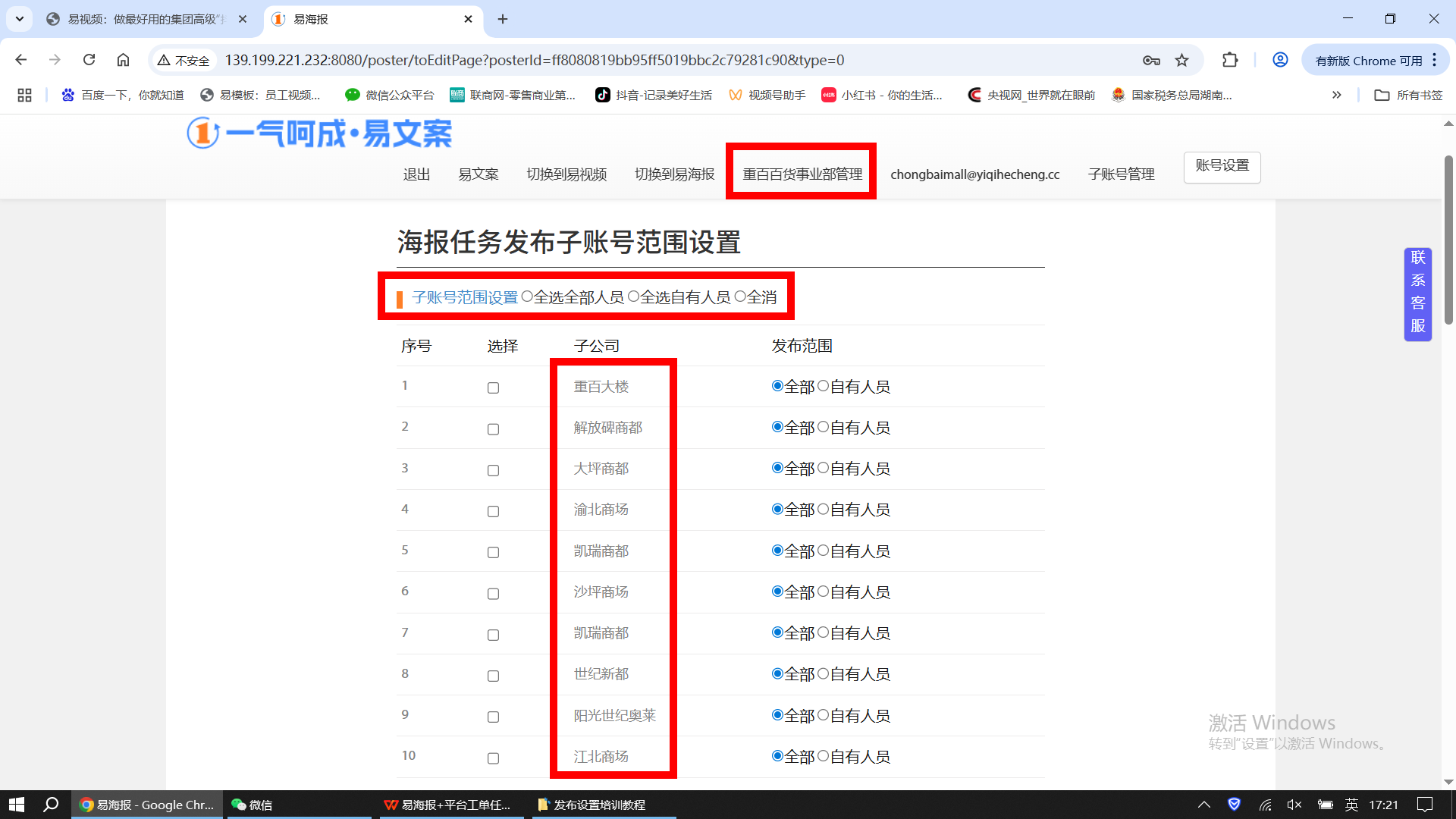
- 按图示,分别勾选目标推送范围(子账号)并保存
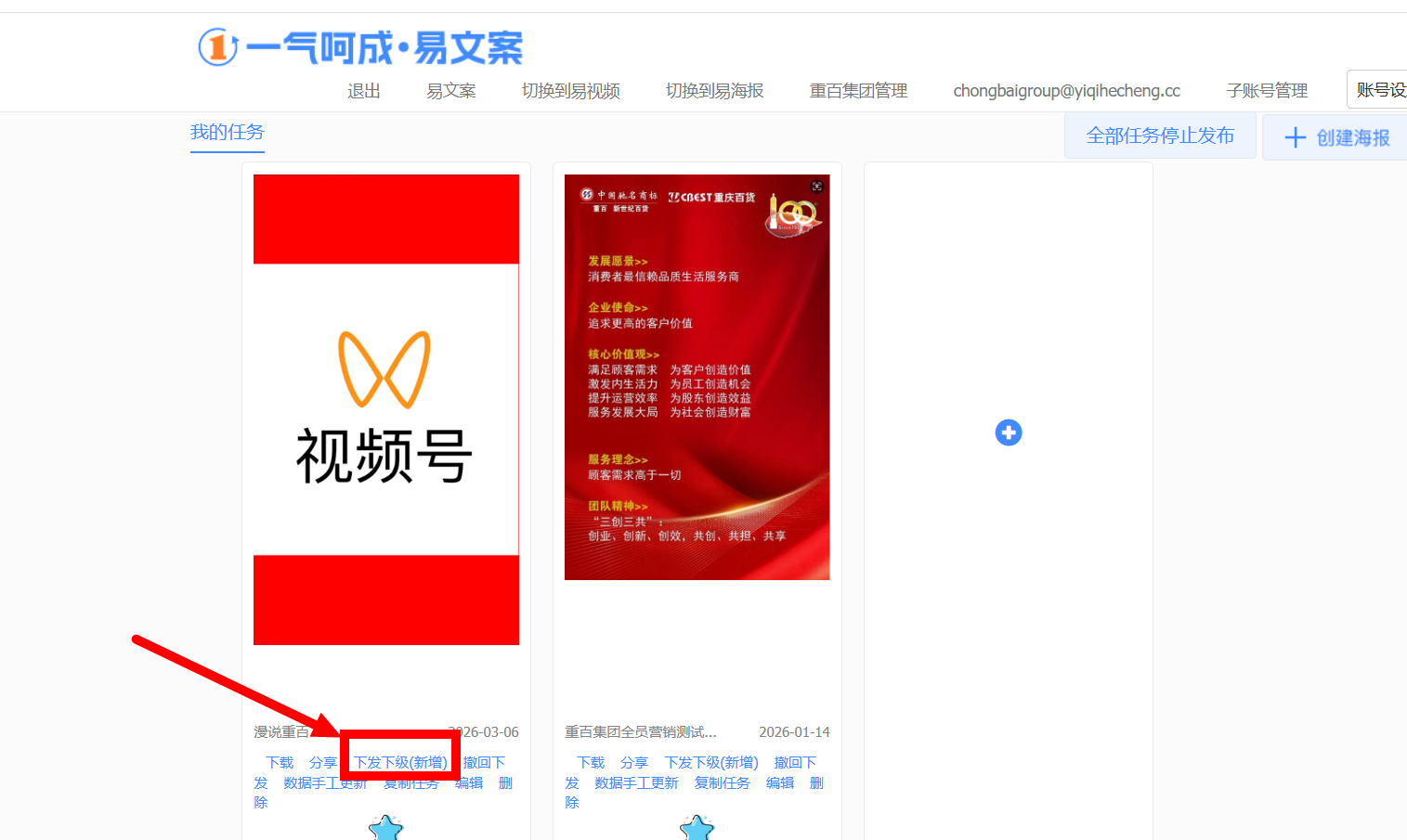
- 返回工单列表首页,点击此前完成设置的工单缩略图下方的"下发下级"
- 即可完成对所有子账号的同步设置